Completa, scarta o riprendi un allenamento
Distingui tra chiudere una schermata, concludere una serie registrata, controllare il Riepilogo, salvare l’intero allenamento e attendere il caricamento.
Una sessione passa attraverso diversi stati: preparata, attiva, completata in locale/in attesa di caricamento e completata in Cronologia. Chiudere una finestra non è una scorciatoia che salta tutti questi stati.
Quattro azioni con ambiti diversi
| Azione | Ambito | Risultato |
|---|---|---|
| Fine (numero) nella scelta degli esercizi | L’elenco degli esercizi selezionati. | Carica e applica la struttura scelta. |
| Fine nella schermata di registrazione | La serie, la corsa o il gioco corrente. | Conferma il lavoro rilevato nell’allenamento attivo. |
| Fine nel piè di pagina dell’allenamento | L’intero allenamento dell’atleta, o l’ambito del gruppo selezionato. | Conserva l’allenamento e mette in coda o salva il completamento. |
| Scarta nel piè di pagina dell’allenamento | L’intero allenamento attivo nell’ambito scelto. | Rimuove i suoi progressi dopo la conferma. |
Completa e conserva l’allenamento
- Risolvi la schermata di registrazione corrente, così l’ultima serie viene confermata.
- Seleziona Riepilogo.
- Controlla il Nome, la Percezione dello Sforzo (RPE), la Panoramica e le serie registrate.
- Seleziona Fine nel piè di pagina dell’allenamento.
- In Modalità Allenatore, seleziona Solo questo atleta o Tutti gli atleti.
- Leggi la conferma e seleziona Fine.
- Attendi l’elaborazione in background e verifica il risultato in Cronologia.
Le schede attuali sono Wellness, quando è attivato, Allenamento e Riepilogo. Il Riepilogo serve a controllare la sessione; il piè di pagina contiene l’azione per completarla.
In modalità personale, la finestra di solito si chiude dopo la conferma. In Modalità Allenatore, completare solo l’atleta corrente può lasciare aperta la finestra per continuare con un’altra persona. Restare sulla schermata non indica di per sé un salvataggio non riuscito.
Capire Tutti gli atleti
In un flusso di registrazione, Tutti gli atleti agisce sugli allenamenti attivi degli atleti selezionati in quel flusso. Completare un gruppo in VBT non significa completare ogni sessione di salto, sprint o Builder non correlata dell’organizzazione.
Controlla sia la rosa selezionata sia il tipo di allenamento aperto. Il lavoro corrente in memoria dell’atleta attivo viene gestito prima delle sessioni del resto del gruppo selezionato.
Scarta con consapevolezza
Scegli Scarta nel piè di pagina solo quando vuoi rimuovere l’allenamento attivo. In Modalità Allenatore, scegli Solo questo atleta/Tutti gli atleti e leggi l’ambito prima di confermare con Scarta.
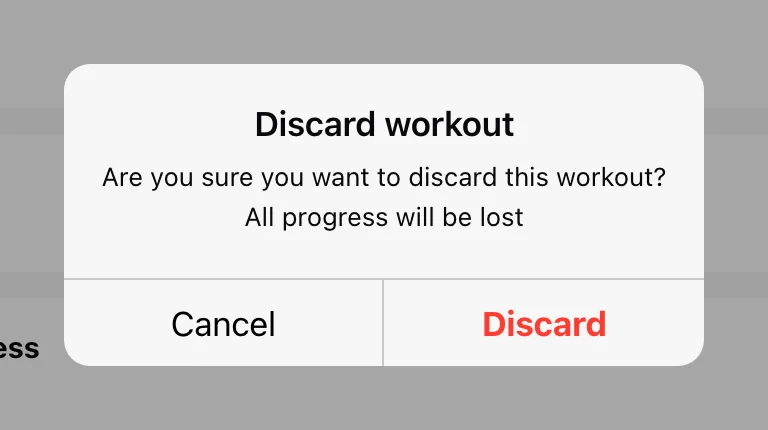
La richiesta di scartare gli eventi registrati di una schermata dal vivo riguarda la serie corrente non conclusa. Lo Scarta del piè di pagina rimuove l’intero allenamento attivo. Per conservare le serie valide precedenti, di solito basta scartare solo la rilevazione corrente indesiderata.
Chiudi o metti in pausa senza completare
La freccia verso il basso nell’intestazione dell’allenamento chiude la finestra. Riapri la stessa scheda di Allenamento con la stessa organizzazione e lo stesso atleta per continuare la sessione attiva.
Dove disponibile, Pausa nel VBT interrompe la registrazione e Riproduci la riprende. Non completa l’allenamento. Una schermata di salto o reazione pronta, o una schermata dedicata vuota, non crea necessariamente una registrazione attiva finché non viene confermato del contenuto reale.
Riprendi dopo aver riaperto l’app
Usa lo stesso dispositivo di registrazione e lascia intatta la sua memoria. Seleziona la stessa organizzazione, lo stesso atleta e lo stesso flusso, poi controlla il lavoro ripristinato prima di continuare.
Ogni flusso mantiene il proprio contesto attivo. Se hai registrato tramite Salto → RSI Modificato, controlla quell’opzione invece di aspettarti che compaia come un nuovo Allenamento vuoto o come una sessione di Salto verticale.
Gestisci un allenamento attivo in Cronologia
Apri Cronologia → Allenamenti Attivi → ⋯:
- Fine: scegli il Tempo di completamento, poi completa la sessione.
- Elimina: scarta l’allenamento non completato dopo la conferma.
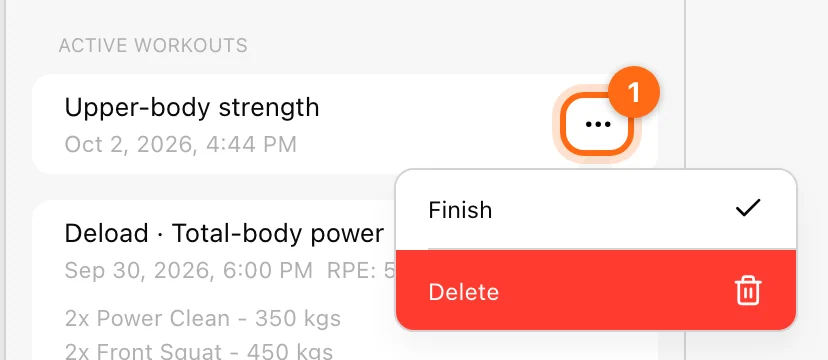
Controlla la stazione di registrazione originale prima di concludere da remoto una sessione che potrebbe avere ancora progressi non salvati.
Attendi l’elaborazione e i caricamenti
La pagina Allenamento può mostrare in basso a destra un indicatore di elaborazione. Il suo messaggio ti chiede di non chiudere l’app mentre l’elaborazione continua. Un pulsante cloud può poi mostrare Allenamenti in sospeso per le registrazioni in attesa o bloccate.
Se un salvataggio permanente o la messa in coda non riesce, l’allenamento resta disponibile per il recupero e l’errore viene segnalato. Esamina l’errore e lo stato in sospeso invece di cancellare i dati o registrare di nuovo l’intera sessione.
Segui Offline e sincronizzazione per Riprova tutto, il recupero JSON e i conflitti con altri dispositivi, oppure Trova un allenamento mancante se la registrazione completata manca ancora.
Monitora gli allenamenti con Coach Live
Scegli una rosa da monitorare, leggi gli allenamenti attivi più recenti, visualizza l’anteprima di una sessione e capisci come completare singoli allenamenti o in blocco.
Allenati offline e sincronizza i tuoi allenamenti
Preparati a una connettività scarsa, capisci gli Allenamenti in sospeso e risolvi una sessione terminata su un altro dispositivo.