Invia messaggi agli atleti e condividi file
Crea una conversazione, invia feedback sull'allenamento e trova i file condivisi in Chat.
Chat è la messaggistica tra le persone della tua organizzazione. È diversa da Intelligence, l'assistente IA. L'accesso alle chat richiede un piano che le includa, attualmente Elite o Professional.
Apri una conversazione esistente
Apri Chat da Generale sul web oppure dall'opzione corrispondente in Altro su mobile. Seleziona la conversazione, leggi il contesto e invia il tuo messaggio con il campo di scrittura.
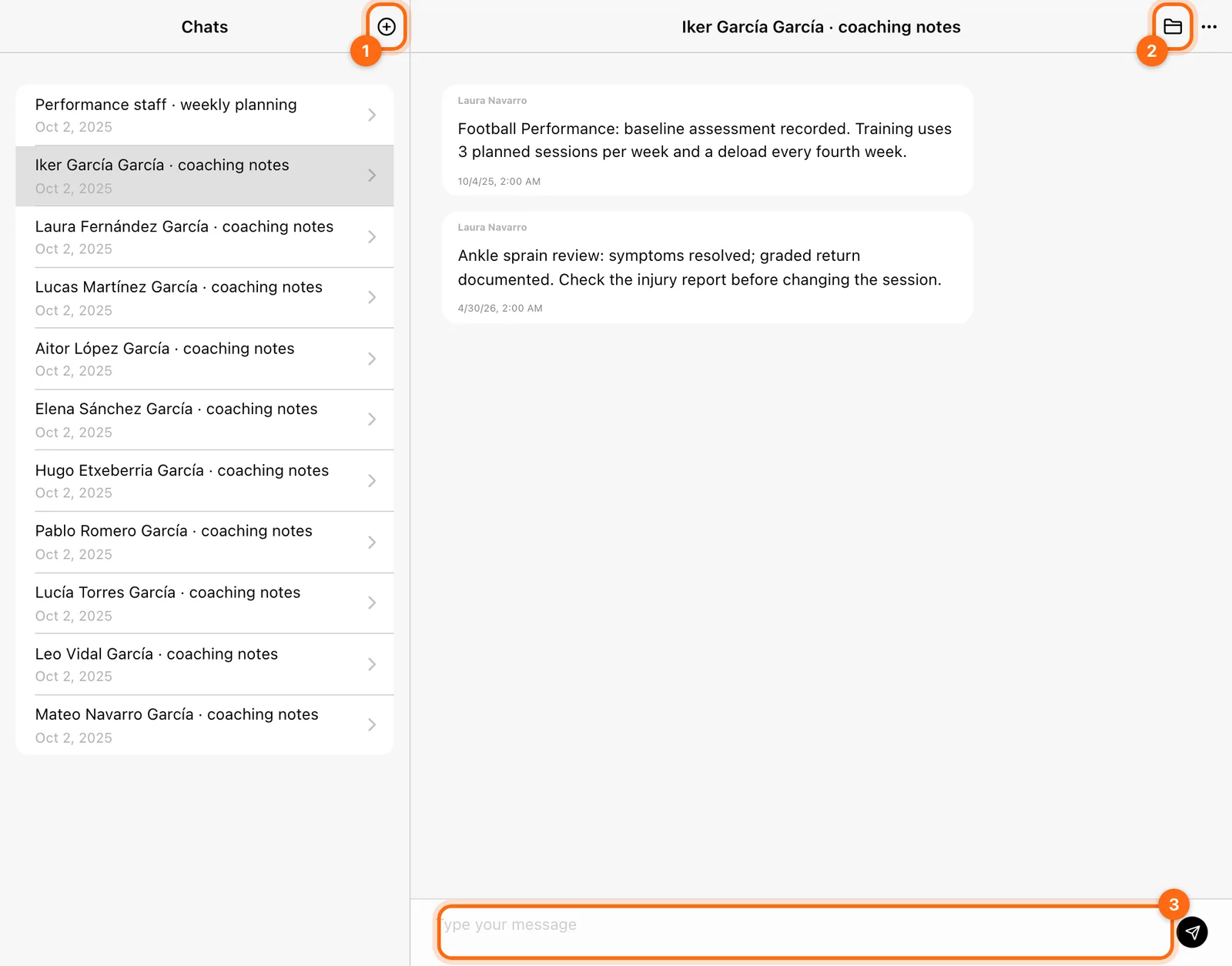
Gli atleti possono partecipare alle conversazioni disponibili. Creare, rinominare ed eliminare chat sono azioni da allenatore; gli atleti potrebbero vedere «Le chat possono essere create solo dagli allenatori».
Crea una conversazione
Come Proprietario o Allenatore con accesso:
- Apri Chat e seleziona +.
- Scegli i partecipanti con Aggiungi atleti.
- Controlla il titolo generato e modificalo se opportuno.
- Crea la conversazione.
- Invia un primo messaggio chiaro, così tutti ne capiscono lo scopo.
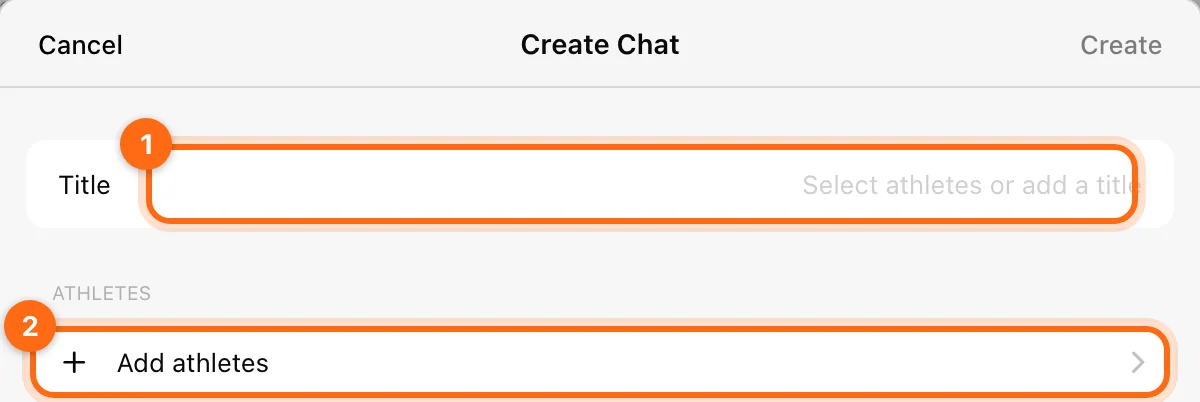
Per una conversazione di gruppo, controlla l'elenco effettivo dei partecipanti. Una chat con lo stesso nome di una squadra non garantisce, di per sé, che siano inclusi tutti i membri attuali della squadra.
Condividi o trova file
Apri la cartella nell'intestazione della conversazione per vederne i File. Seleziona + lì per caricare un file: assegnagli un Nome file, usa Seleziona file, poi Salva.
Verifica che il file sia la versione giusta e che sia disponibile per i partecipanti giusti. Un documento inviato in Chat non diventa automaticamente un programma live né un'assegnazione nel calendario.
Dai feedback utili sull'allenamento
Quando fai riferimento a Cronologia, indica la data della sessione, l'esercizio e, se serve, la serie. Ad esempio, «Nella sessione per la parte superiore di mercoledì, controlla la serie 3 di panca prima del prossimo allenamento» è più chiaro di «Guarda i tuoi ultimi numeri».
Se manca un messaggio o un file
- Controlla l'organizzazione e i partecipanti alla conversazione.
- Verifica la connessione a internet: la messaggistica richiede una connessione.
- Lascia che la vista si aggiorni e, se necessario, riapri la conversazione.
- Verifica che il caricamento sia stato completato, non solo che il file sia stato selezionato.
- Verifica che la tua organizzazione includa ancora l'accesso alle chat.
Se il problema persiste, segnalalo indicando titolo della conversazione, orario e sintomo esatto.
Invita allenatori e controlla l'accesso agli atleti
Aggiungi staff alla tua organizzazione, gestisci gli atleti assegnati, cambia l'email di un membro dello staff e rimuovi l'accesso senza eliminare il suo account o i suoi programmi.
Trova e crea esercizi
Usa la ricerca nella libreria, i preferiti e gli esercizi personalizzati senza confondere i movimenti con le prescrizioni riutilizzabili.