Esporta allenamenti e dati di misurazione
Esporta un intervallo di date da Cronologia, scarica un singolo allenamento, invia via email una singola serie o salva un CSV del monitor continuo senza confonderne gli ambiti.
Scegli un’esportazione in base a ciò che ti serve. Un’esportazione in blocco da Cronologia, un singolo allenamento, una singola serie e un’acquisizione del Monitor in tempo reale hanno ambiti e modalità di consegna diversi.
| Ti serve… | Usa… | Consegna |
|---|---|---|
| Molti allenamenti per gli atleti selezionati e un intervallo di date | L’esportazione in blocco di Cronologia | Email (CSV o Excel) |
| Un allenamento completato | Scarica come dell’allenamento | Download del file o email |
| Una serie | Esporta serie dell’allenamento | |
| Gli ultimi 30 secondi delle curve dal vivo | Scarica del Monitor in tempo reale | CSV immediato |
| Dati inviati automaticamente a un’altra piattaforma | Un’integrazione di esportazione o l’API | Continua, vedi sotto |
Esporta un intervallo di date da Cronologia
Questa procedura riguarda gli atleti selezionati e l’intervallo di tempo di Cronologia, in base all’accesso all’esportazione. Gli intervalli che puoi scegliere sono quelli di Cronologia consentiti dal tuo piano; un intervallo in grigio è un limite del piano.
- Apri Cronologia nell’organizzazione corretta.
- In Modalità Allenatore, seleziona gli atleti desiderati.
- Scegli l’intervallo di tempo consentito: 30 giorni, 3 Mesi, 12 mesi o Sempre.
- Seleziona l’icona Scarica.
- Scegli CSV o Excel.
- In Invia CSV via email o Invia Excel via email, controlla l’indirizzo del destinatario.
- Seleziona Invia.
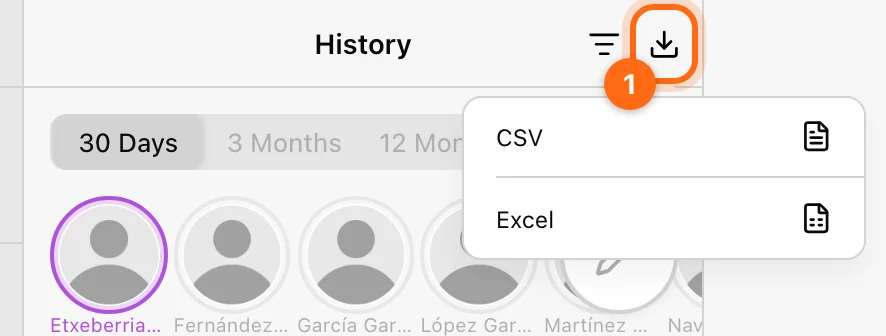
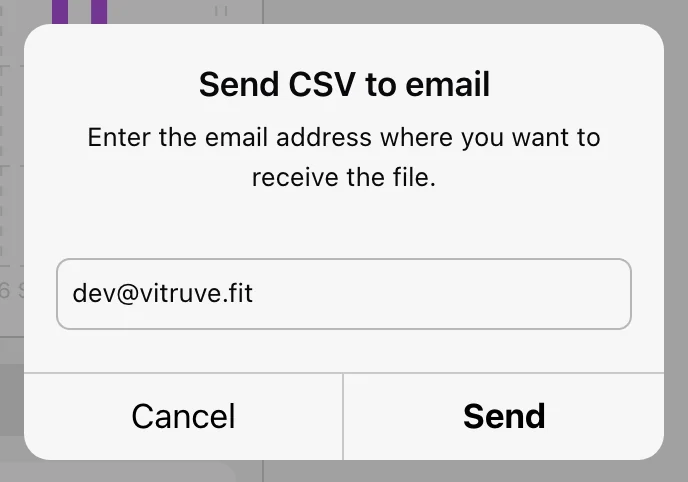
L’attuale procedura in blocco prevede la consegna via email. L’app conferma che l’elaborazione può richiedere da pochi secondi a qualche ora a seconda del numero di allenamenti. Il file in blocco non viene scaricato subito sul tuo computer.
I filtri dell’elenco non restringono l’esportazione in blocco
La ricerca per nome dell’allenamento e il filtro per esercizio non vengono applicati a questa esportazione. Il suo ambito è dato dagli atleti selezionati e dall’intervallo di tempo. Usa l’esportazione di un singolo allenamento quando ti serve una sessione specifica.
Esporta un allenamento completato
Apri la sessione in Cronologia, poi ⋯ → Scarica come → CSV / Excel. Il menu di azioni disponibile offre Scarica il file e Invia a Email. Le esportazioni includono i dati a livello di ripetizione, come carico, velocità, potenza e durata della sessione, per le metriche registrate.
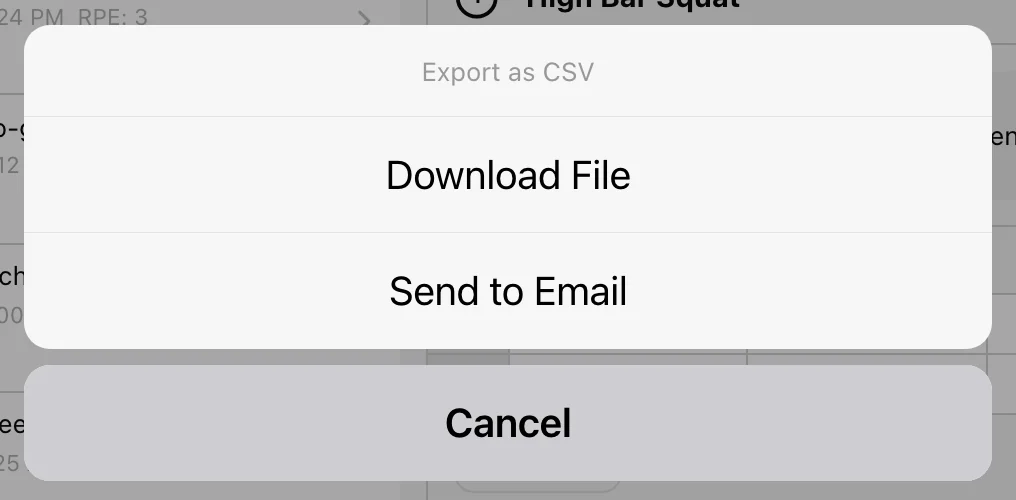
- Sul web, il download diretto apre l’URL del file generato in una nuova scheda. Consenti la scheda o il download se il browser li blocca.
- Nell’app installata, il file viene salvato o aperto tramite la gestione dei file del dispositivo.
- La consegna via email può essere asincrona; l’app conferma “Il tuo allenamento verrà inviato alla tua email quando sarà pronto”. Controlla la casella di posta di destinazione.
- Se vedi “Impossibile generare il link per il download. Riprova.”, riprova oppure usa Invia a Email.
Gli articoli di assistenza meno recenti descrivono una soluzione alternativa con “Salva come sorgente pagina” di Safari e un’app Athlete limitata a un esercizio al giorno. Le azioni Scarica il file e Invia a Email dell’app attuale sostituiscono entrambe.
Esporta una serie
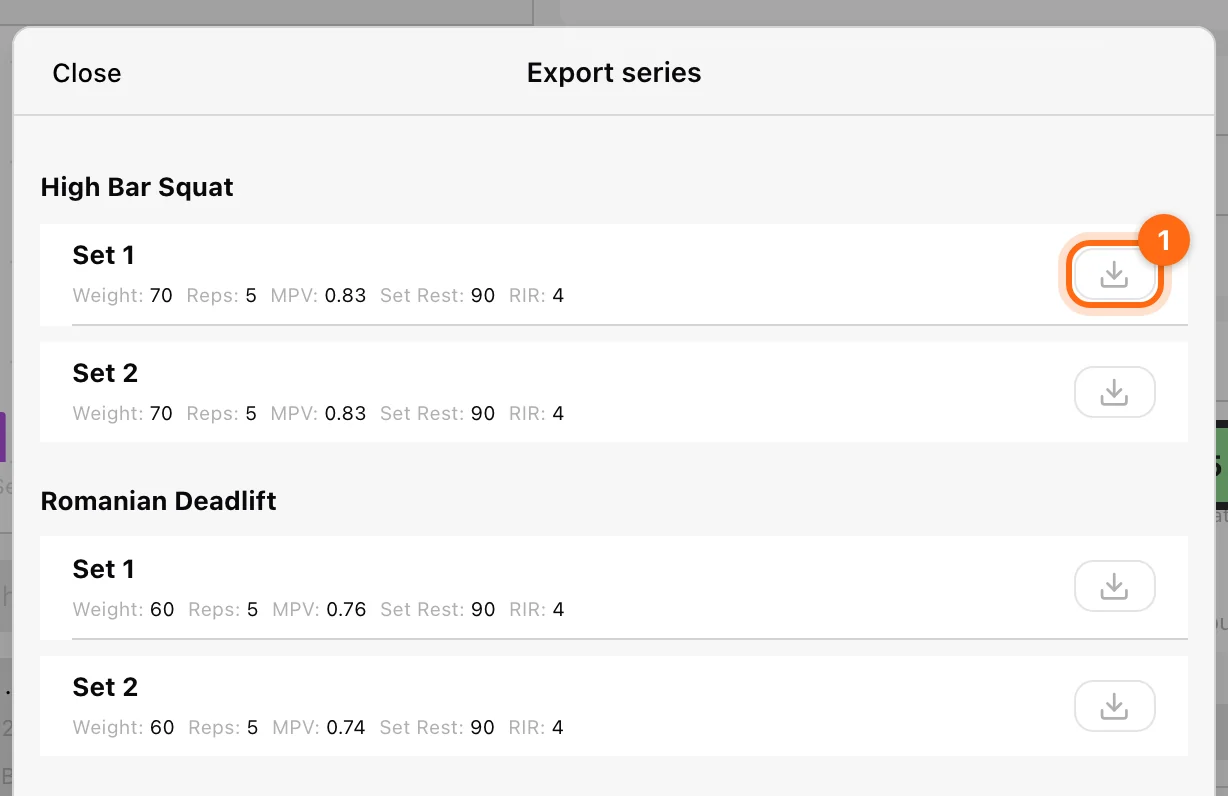
Usa ⋯ → Esporta serie dell’allenamento. Trova l’esercizio e la serie, poi usa il controllo di download di quella serie. Questa procedura invia via email la serie selezionata; non è un download diretto di un file locale solo perché il controllo ha un’icona di download.
Esporta le curve del Monitor in tempo reale
In Monitor in tempo reale, usa Scarica per scrivere subito in un CSV gli ultimi 30 secondi di dati di posizione, velocità, accelerazione, potenza e forza. I suoi grafici mostrano gli ultimi dieci secondi. Si tratta di una finestra continua mobile, non dell’intero allenamento né di un’esportazione in blocco da Cronologia.
Per il file di recupero di un allenamento in sospeso o bloccato, usa invece Allenamenti in sospeso → Scarica come JSON. Quel file conserva la registrazione in coda per il recupero e non ha lo stesso formato di un CSV per i report.
Controlla il file prima di usarlo
Verifica i nomi degli atleti, l’intervallo di date, il fuso orario, le unità di misura e le colonne delle metriche disponibili. Una sessione registrata manualmente non può contenere misurazioni dell’encoder che non sono mai state registrate. Esamina le intestazioni effettive invece di dare per scontato che ogni modalità abbia tutte le metriche.
Se non arriva nulla
- Verifica che l’esportazione sia stata inviata senza errori.
- Controlla l’email del destinatario che hai inserito, compresa la cartella spam o posta indesiderata.
- Lascia il tempo necessario all’elaborazione, soprattutto con un roster e un intervallo ampi.
- Verifica che ci fossero allenamenti completati nel contesto selezionato.
- Per i download diretti di un singolo allenamento, controlla le impostazioni del browser per pop-up e download.
- Evita di inviare più volte la stessa esportazione di grandi dimensioni mentre è ancora in elaborazione.
Se la richiesta continua a non riuscire, invia all’assistenza il formato, gli atleti selezionati, l’intervallo di tempo, l’ora della richiesta e l’errore esatto.
Invia automaticamente i dati ad altre piattaforme
Invece di esportare i file a mano, un Proprietario può consentire a un altro sistema di leggere i dati di allenamento dell’organizzazione. Configuralo da Impostazioni; vedi Integrazioni per i passaggi.
- Integrazioni di esportazione (Proprietario, Elite o Professional): in Impostazioni → Integrazioni → Esporta, scegli un partner certificato come RockDaisy, TeamBuildr o FYTT, seleziona Crea per generare la sua chiave di integrazione e incolla quella chiave nelle impostazioni API della piattaforma del partner. Da quel momento i dati di Vitruve raggiungono quella piattaforma senza esportazioni manuali. Per richiedere una piattaforma non elencata, contatta support@vitruve.fit.
- Accesso API (Proprietario, Professional): in Impostazioni → Accesso API, seleziona + per creare una chiave con un Nome e una Descrizione facoltativa. Gli sviluppatori possono quindi recuperare gli allenamenti completati e gli utenti dell’organizzazione per creare dashboard, strumenti o automazioni personalizzati. Ogni richiesta deve includere la chiave nell’intestazione
X-API-Key, e ogni chiave dà accesso solo all’organizzazione che l’ha emessa. L’icona del libro apre la Documentazione API, con l’host, gli endpoint e i parametri da usare.
La revoca di una chiave la disattiva immediatamente, e i sistemi che la usano ancora smettono di funzionare. Per assistenza con l’API, contatta support@vitruve.fit. I passaggi completi di configurazione si trovano in Accesso API.
Per fare domande sui tuoi dati in Claude, ChatGPT o un altro assistente IA invece di trasferirli, usa gli AI connectors (Proprietario o Allenatore, Professional).