Usa la Modalità Allenatore e la selezione degli atleti
Distingui il tuo ruolo nell'organizzazione, il contesto da allenatore, il roster selezionato, l'atleta attivo e l'elenco di monitoraggio di Coach Live.
La Modalità Allenatore permette a un Proprietario o Allenatore idoneo di lavorare con gli atleti dell'organizzazione invece che nel proprio contesto di allenamento personale. Cambia il contesto di lavoro attuale; non cambia il tuo ruolo nell'organizzazione e non aggiorna il piano dell'organizzazione.
È pensata per gli allenatori che si allenano anche loro. Invece di tenere due account, cambi modalità: Modalità Allenatore attiva per gestire l'allenamento dei tuoi atleti, disattivata per registrare i tuoi allenamenti.
Verifica i requisiti
Ti servono un ruolo da allenatore e un'organizzazione con accesso alla Modalità Allenatore, ad esempio un piano per squadre idoneo.
| Requisito | Idoneo |
|---|---|
| Il tuo ruolo nell'organizzazione | Proprietario o Allenatore |
| Il piano dell'organizzazione | Lite, Basic, Elite, Professional o una prova attiva |
| Non disponibile | Free e il piano individuale One |
L'appartenenza come Atleta e i contesti individuali Free/One non offrono l'allenamento di squadra solo perché la professione indicata nel tuo Account è Allenatore.
Quando cambi organizzazione, il flusso di selezione può attivare il contesto da allenatore in un'area di lavoro idonea e disattivarlo in un'altra. Ricontrolla il contesto dopo ogni cambio.
Attiva o disattiva il contesto da allenatore
- Termina o salva qualsiasi allenamento in corso.
- Sul web, trova l'interruttore Modalità Allenatore in fondo alla barra laterale. Su mobile, apri Altro e trova l'interruttore Modalità Allenatore.
- Tocca l'interruttore per attivarla o disattivarla. L'app adatta subito viste e funzionalità.
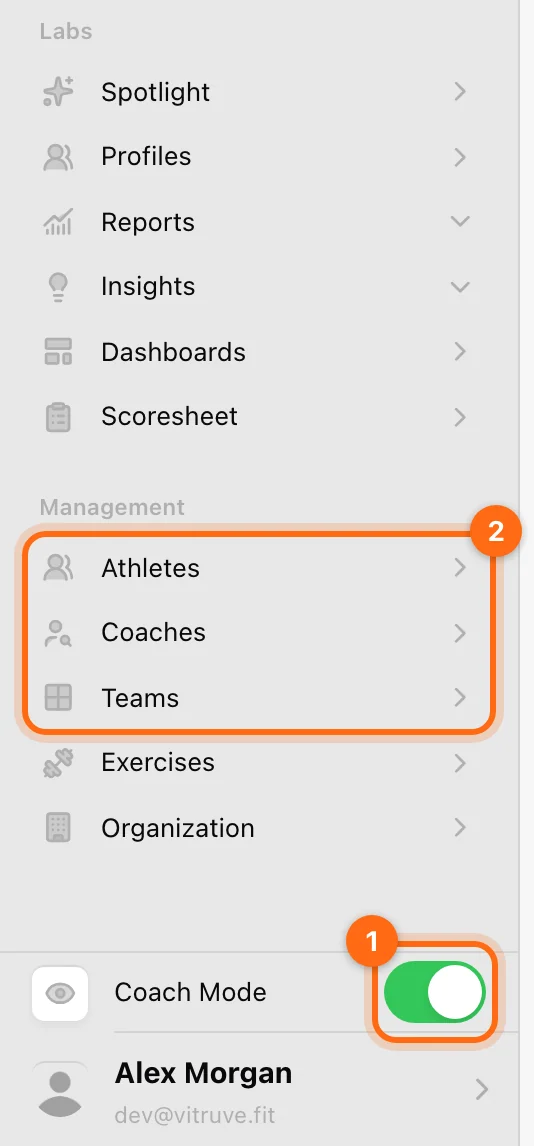
- Attiva (vista allenatore): gestisci i tuoi atleti, consulta i loro progressi, assegna l'allenamento, allenati con loro e usa gli strumenti da allenatore. Le pagine e i risultati da allenatore agiscono sugli atleti selezionati, dove consentito.
- Disattivata (vista atleta): registra i tuoi allenamenti, consulta i tuoi progressi personali e gestisci il tuo allenamento. Registrazione e revisione usano il tuo contesto personale in quell'area di lavoro.
Salva gli allenamenti attivi prima di cambiare
Cambiare la Modalità Allenatore può eliminare tutti gli allenamenti attivi, e l'interruttore non chiede conferma. Termina o salva prima qualsiasi sessione in corso e controlla Allenamenti in sospeso per tutto ciò che non è ancora stato caricato.
Termina e sincronizza il lavoro in corso prima di cambiare modalità. Dopo il cambio, verifica per chi stai registrando invece di dare per scontato che la serie successiva vada all'ultimo atleta visualizzato.
Roster selezionato e atleta attivo
La striscia degli atleti ha due funzioni:
- Matita: scegli il roster con cui vuoi lavorare. La ricerca, la scheda Squadre e Seleziona tutto ti aiutano a costruire la selezione; seleziona Chiudi per applicarla.
- Avatar: scegli la persona attiva all'interno di quel roster.
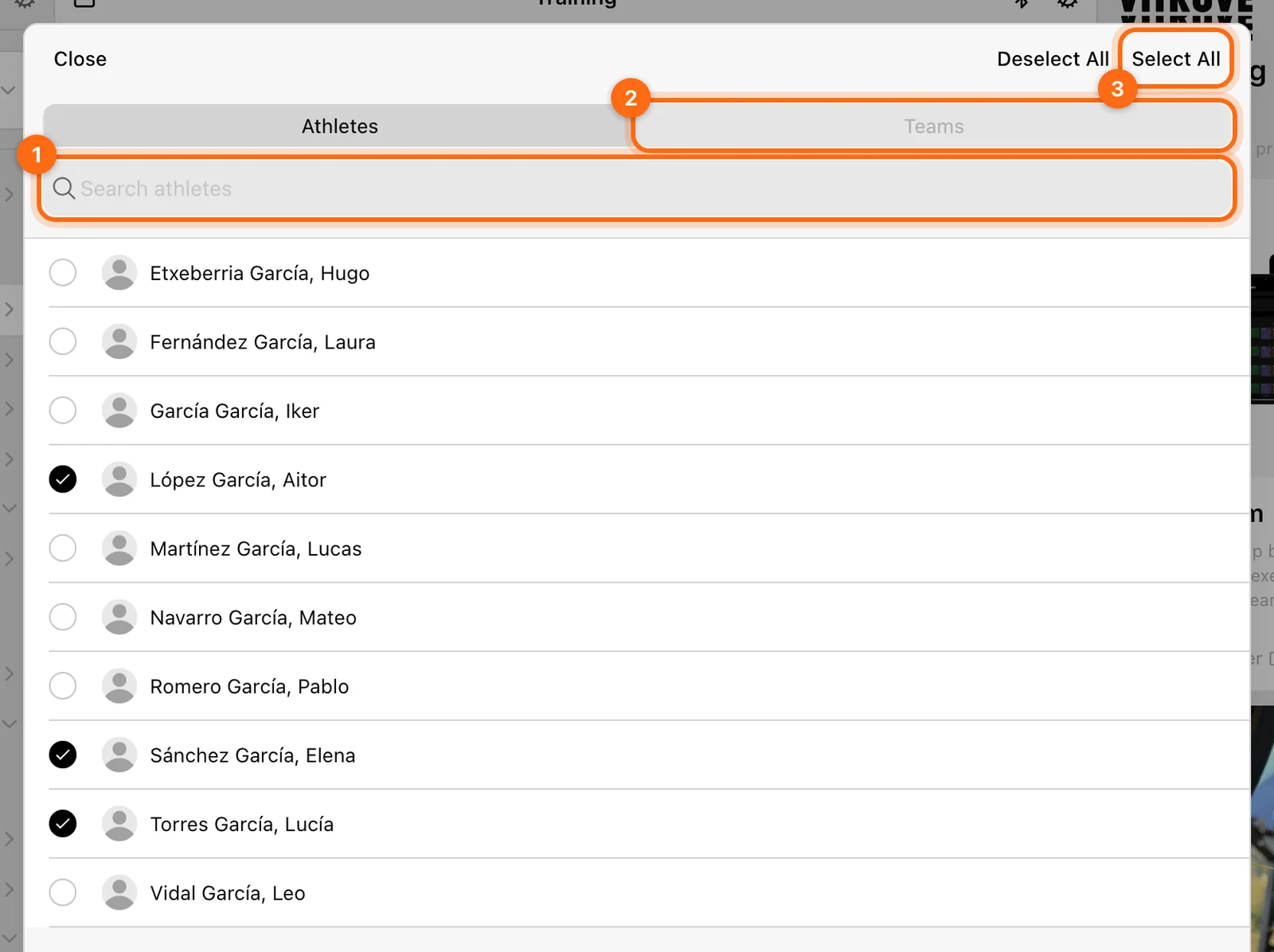
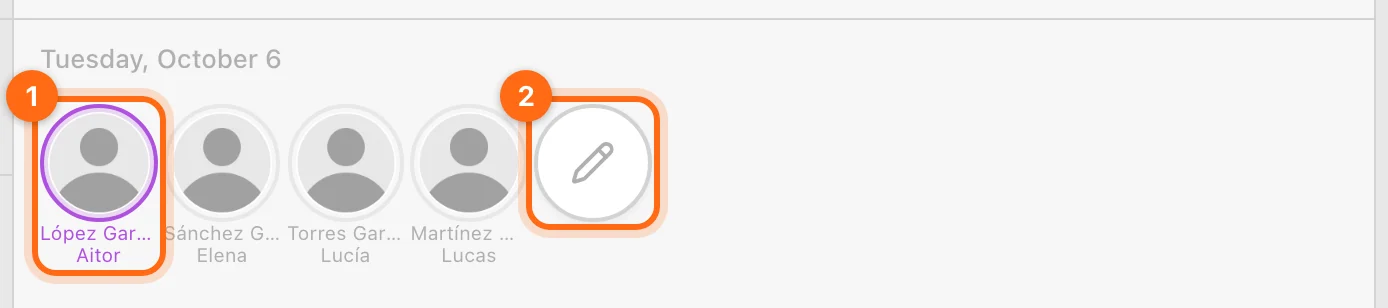
Selezionare dieci atleti non significa che una singola serie appartenga a tutti e dieci. Solo l'atleta attivo riceve la registrazione che stai facendo.
Il saluto nella pagina Allenamento può continuare a mostrare il nome del tuo account. Usa la striscia degli atleti e il contesto della sessione per verificare a chi appartiene la registrazione.
Cosa succede quando cambi avatar?
L'app passa all'allenamento attivo di quell'atleta nel flusso corrente. La sua cronologia di esercizi e serie è indipendente da quella dell'atleta precedente. Una schermata dedicata può mantenere la scheda corrente sostituendo i contenuti dell'atleta.
Termina o risolvi la visualizzazione della registrazione prima di cambiare. Poi controlla per il nuovo atleta l'esercizio, il Carico effettivo, il Peso corporeo nel salto, la Durata nella reazione o il percorso nello sprint. Le impostazioni mantenute non garantiscono che ogni atleta debba usare i valori della persona precedente.
Se il lavoro è finito sotto l'atleta sbagliato, usa la procedura di correzione dell'allenamento attivo. Cambiare avatar dopo non sposta retroattivamente i dati.
Nessun atleta selezionato
Usa la matita per scegliere un roster. Se l'atleta che cerchi non è nell'elenco, controlla l'appartenenza all'organizzazione, i filtri e le restrizioni sugli atleti assegnati impostate dal Proprietario per il tuo account da Allenatore.
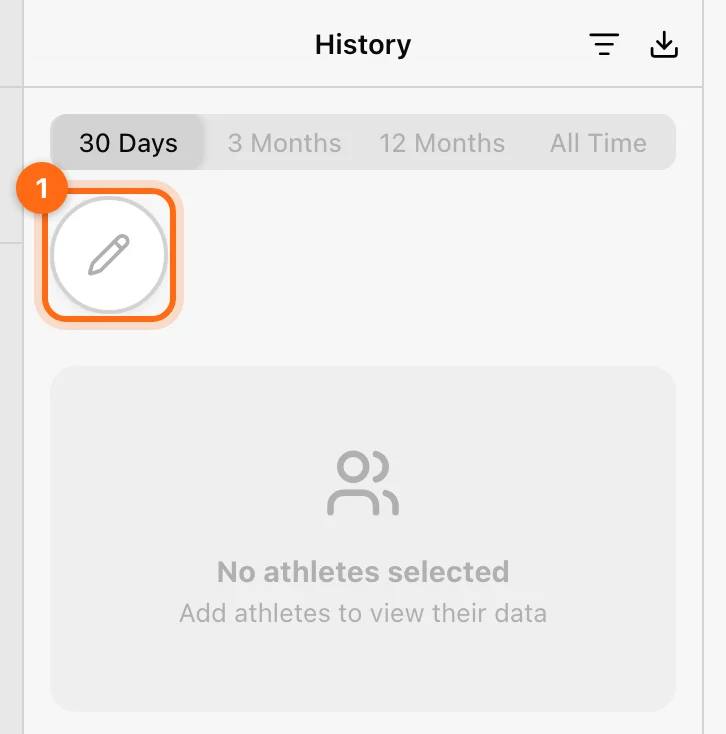
Non creare un altro profilo solo perché la selezione per l'allenamento è vuota.
L'elenco di Coach Live è separato
Coach Live mantiene una propria selezione di monitoraggio, specifica per l'organizzazione. Gli atleti monitorati a distanza non coincidono automaticamente con quelli selezionati per la registrazione nella tua postazione.
Consulta Coach Live per capire il suo roster, l'aggiornamento dell'ultimo allenamento attivo, l'anteprima e il comportamento di Termina tutto.
Le azioni di gruppo richiedono di verificare l'ambito
All'interno di un flusso di registrazione, Fine/Scarta nella barra in fondo offre Solo questo atleta o Tutti gli atleti. Tutti gli atleti agisce sugli allenamenti attivi del gruppo selezionato nel flusso corrente.
In Coach Live, Termina tutto usa la selezione di monitoraggio sulle sessioni attive nel cloud. Sono contesti distinti: verifica l'elenco prima di confermare in entrambi i casi.
Guide correlate
Ruoli utente · Allenamento di gruppo · Assegnazioni dello staff tecnico · Accesso mancante
I ruoli Proprietario, Allenatore e Atleta
Scopri cosa può fare ogni ruolo nell'organizzazione, come gli inviti assegnano i ruoli e perché professione, Modalità Allenatore e abbonamento sono cose separate.
Organizzazioni, ruoli e Modalità Allenatore
Scopri quale area di lavoro contiene i tuoi dati, cosa può fare ogni ruolo e quando attivare la Modalità Allenatore.