Assegna e gestisci i programmi live
Trasforma un piano riutilizzabile in allenamenti con date, assegna gli atleti, modifica il piano attivo e riutilizzalo senza riportare le assegnazioni.
Un Programma Live è il piano che gli atleti possono seguire in base alle date. Ha una data di inizio e delle assegnazioni. Un modello di programma è la struttura riutilizzabile da cui parti.
Prima di iniziare
Ti serve il permesso di creare programmi. Attiva la Modalità Allenatore per assegnare un programma ad altri atleti. Fuori dalla Modalità Allenatore, un nuovo programma live viene assegnato a te per uso personale.
Prepara un modello di programma oppure costruisci la struttura nell’editor del programma live. Aggiungi i tuoi atleti all’organizzazione prima di provare a selezionarli.
1. Crea il programma live
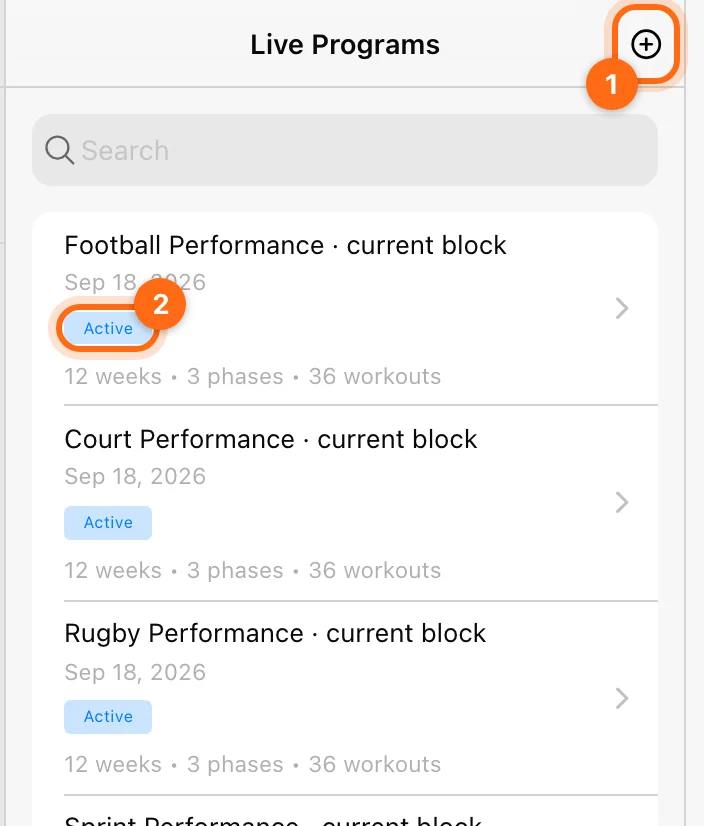
Apri Builder → Programmi Live, seleziona + e inserisci un nome riconoscibile. L’editor parte con una fase predefinita. Carica il modello di programma che vuoi usare oppure costruisci direttamente le fasi e gli allenamenti.
Controlla il contenuto prima di sostituire una struttura esistente con un modello.
2. Imposta la data di inizio
Usa Data di inizio per scegliere un lunedì. Le settimane delle fasi sono allineate da lunedì a domenica, quindi il selettore non permette di iniziare in un giorno della settimana qualsiasi.
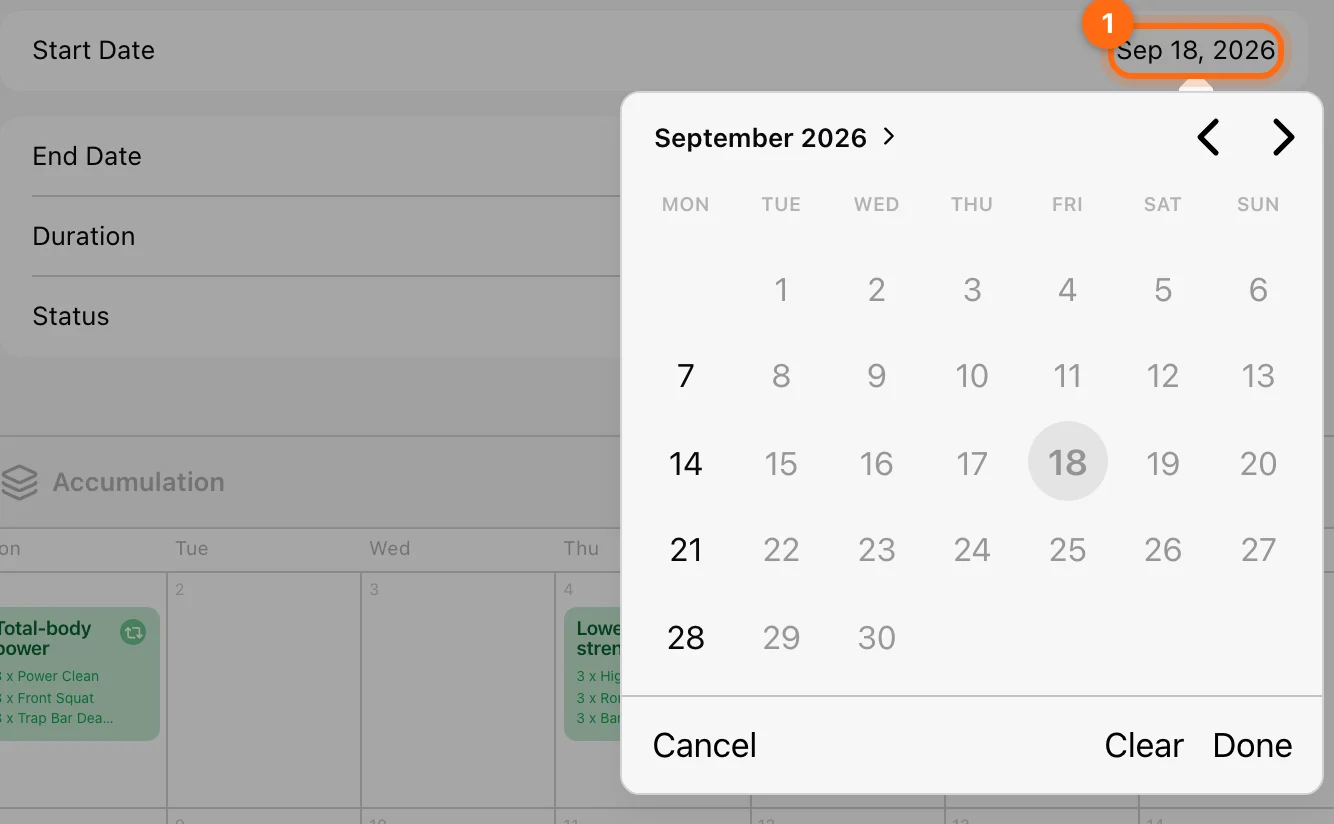
La data di fine e la durata derivano dalla struttura delle fasi. Se la fine è sbagliata, controlla il numero e l’ordine delle settimane delle fasi invece di cercare un’impostazione separata della data di fine.
Etichette di stato come Non iniziato, Attivo e Terminato descrivono la sequenza temporale o lo stato del programma. Non dimostrano che ogni allenamento sia stato completato o caricato.
3. Assegna gli atleti
In Modalità Allenatore, apri il selettore degli atleti nell’intestazione. Cerca gli atleti nella scheda Atleti, oppure passa a Squadre per selezionare un’intera squadra; ogni squadra mostra quanti dei suoi atleti sono selezionati. Seleziona tutto e Deseleziona tutto agiscono sull’elenco visualizzato. Seleziona Chiudi per applicare la selezione.
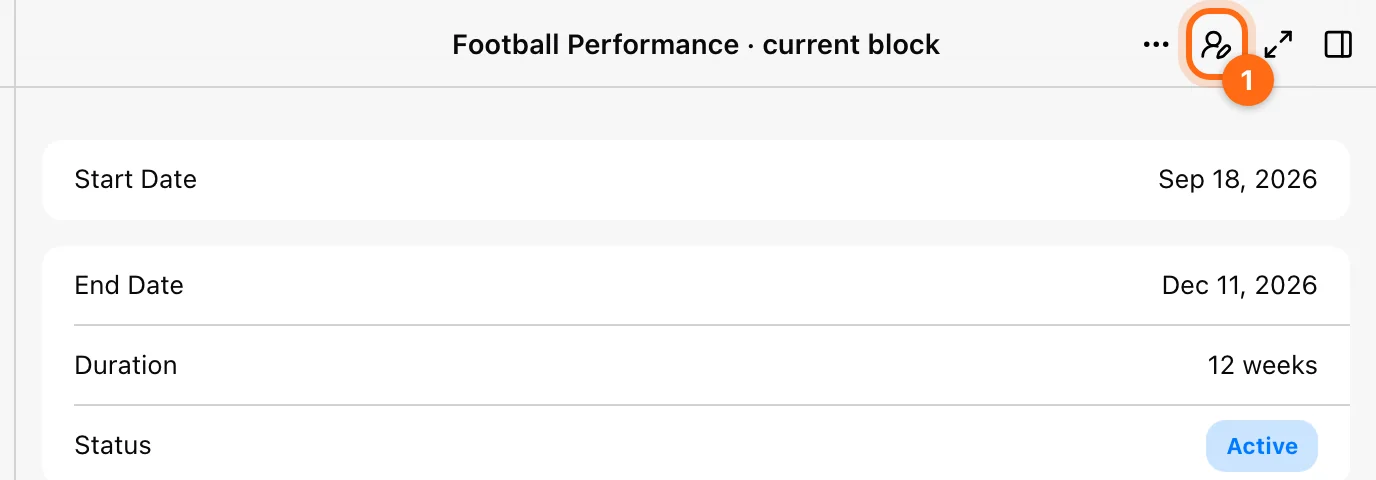
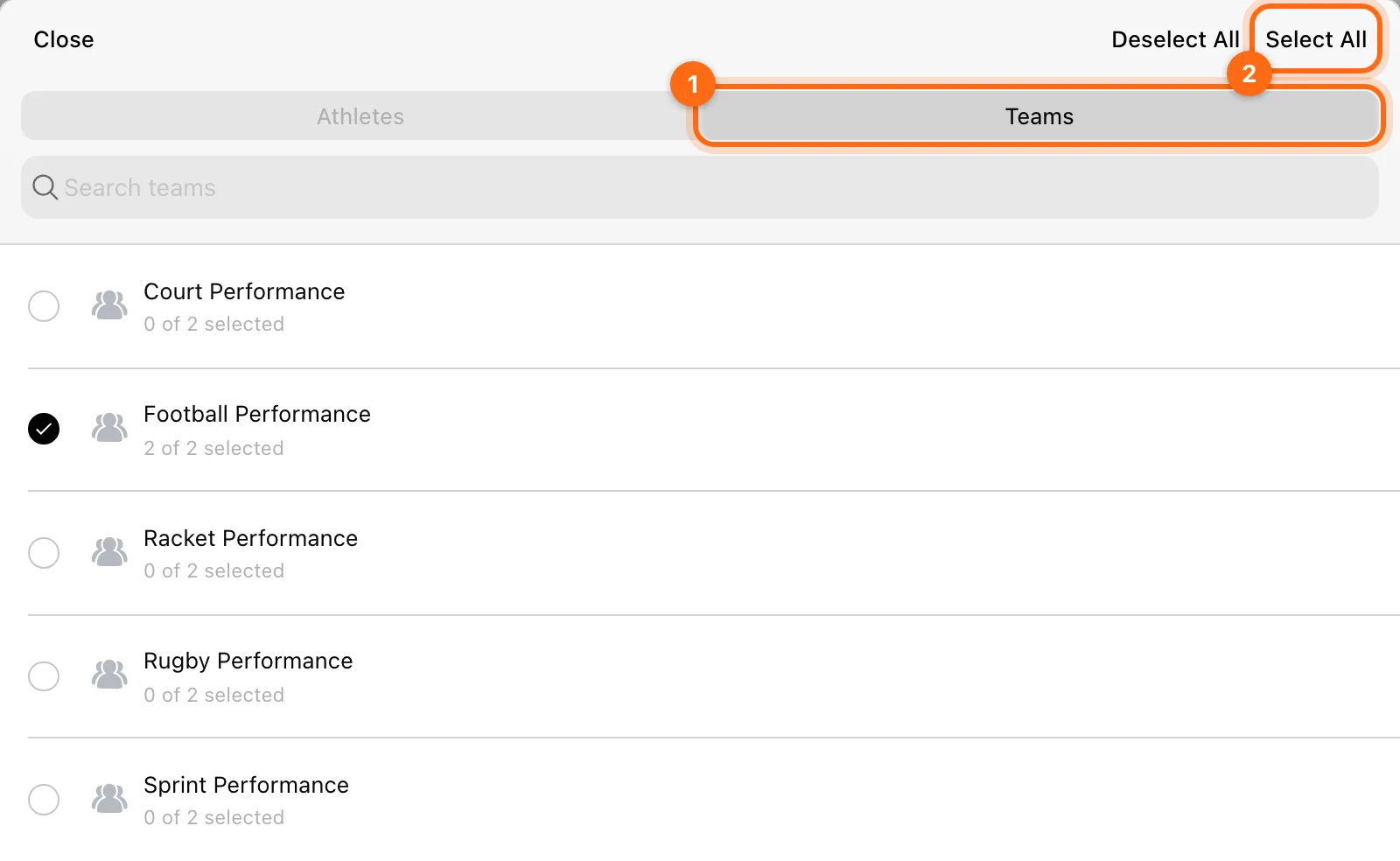
Non esiste un unico comando separato per “assegnare tutta la squadra”: il filtro per squadra unito alla selezione degli atleti svolge questa funzione. Controlla i nomi selezionati prima di chiudere il selettore.
Se manca un atleta, verifica che faccia parte del roster e che tu abbia accesso agli atleti assegnati. Un invito via email in sospeso non corrisponde necessariamente a un’iscrizione attiva al roster.
4. Verifica la consegna
Apri Calendario, scegli un atleta assegnato e vai al mese interessato. Trova la sessione prevista e apri l’anteprima della sua prescrizione.
Poi chiedi all’atleta di aprire Allenamento → Allenamento → Calendario per caricare la sessione che svolgerà. Un modello con il nome corretto nella tua libreria non conferma da solo la consegna.
Modifica un piano a ciclo avviato
Modifica le fasi, gli allenamenti pianificati o le prescrizioni nel programma live quando vuoi cambiare quel piano assegnato. Modificare il modello originale è un’azione separata e non sostituisce il controllo dell’istanza live.
Controlla chi condivide il programma live prima di modificarlo. Se un atleta ha bisogno di una variante indipendente, crea una copia separata e assegnala in modo esplicito.
Riutilizzalo per un altro gruppo
Usa ⋯ → Crea una copia. La copia parte con un elenco di atleti vuoto, quindi:
- Dalle un nuovo nome chiaro.
- Controlla o cambia la data di inizio di lunedì.
- Assegna i nuovi atleti.
- Verifica le date risultanti nel Calendario.
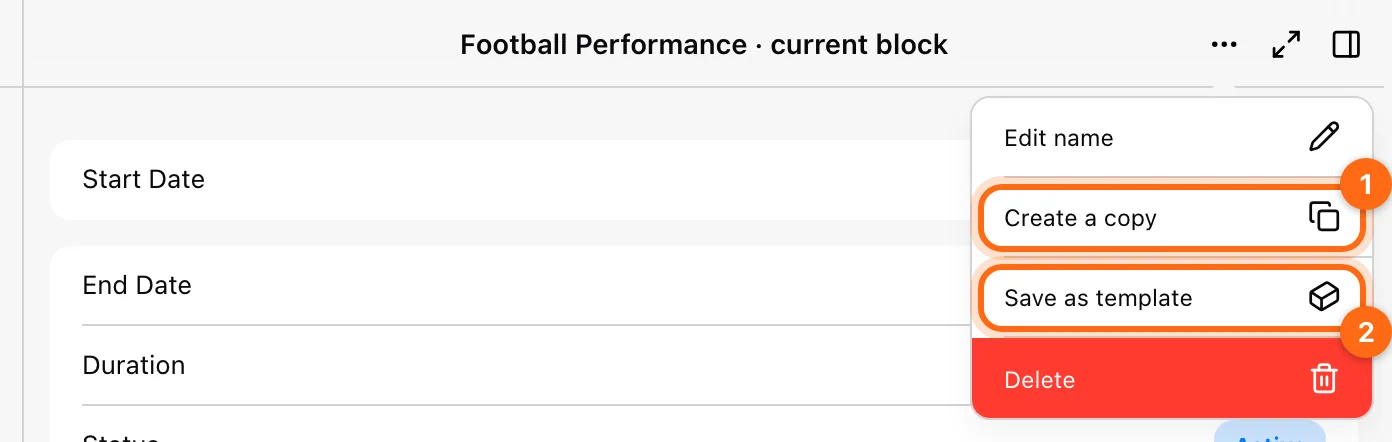
Usa Salva come modello quando la struttura modificata deve diventare materiale di pianificazione riutilizzabile. Controlla sia le date sia le assegnazioni ogni volta che riutilizzi un piano live.
Se il piano non compare nel Calendario
Controlla: organizzazione → atleta → assegnazione al programma live → inizio di lunedì → pianificazione delle fasi → mese. Segui Manca un allenamento pianificato prima di ricreare il piano.
Usa Vitruve Intelligence
Fai domande utili sull’app e sui dati, modifica un piano con l’assistente e rivedi le proposte prima di confermare le modifiche.
Usa il calendario di allenamento
Trova le sessioni prescritte e gli allenamenti completati, passa da un atleta all’altro e scopri cosa significano i diversi elementi del calendario.