Usa il codice di accesso e gestisci la memoria dell'app
Proteggi le schermate che scegli su un dispositivo condiviso e scopri quando è opportuno cancellare la memoria locale dell'app.
Il codice di accesso di Sicurezza protegge le aree dell'app che selezioni. Archiviazione gestisce i dati locali in cache. Nessuna delle due cose equivale a cambiare la password di accesso o a eliminare l'account.
Attiva il codice di accesso nell'app
Usalo quando lasci un tablet in palestra per gli atleti e non vuoi che aprano o modifichino per errore informazioni importanti.
Sicurezza richiede un piano idoneo, attualmente Elite o Professional, e l'autorizzazione da allenatore adeguata (Proprietario o Allenatore).
- Apri Impostazioni → Sicurezza: sul web o su desktop, l'ingranaggio della barra laterale; su mobile, Altro (...) in basso a destra, poi Impostazioni.
- Attiva Abilitato.
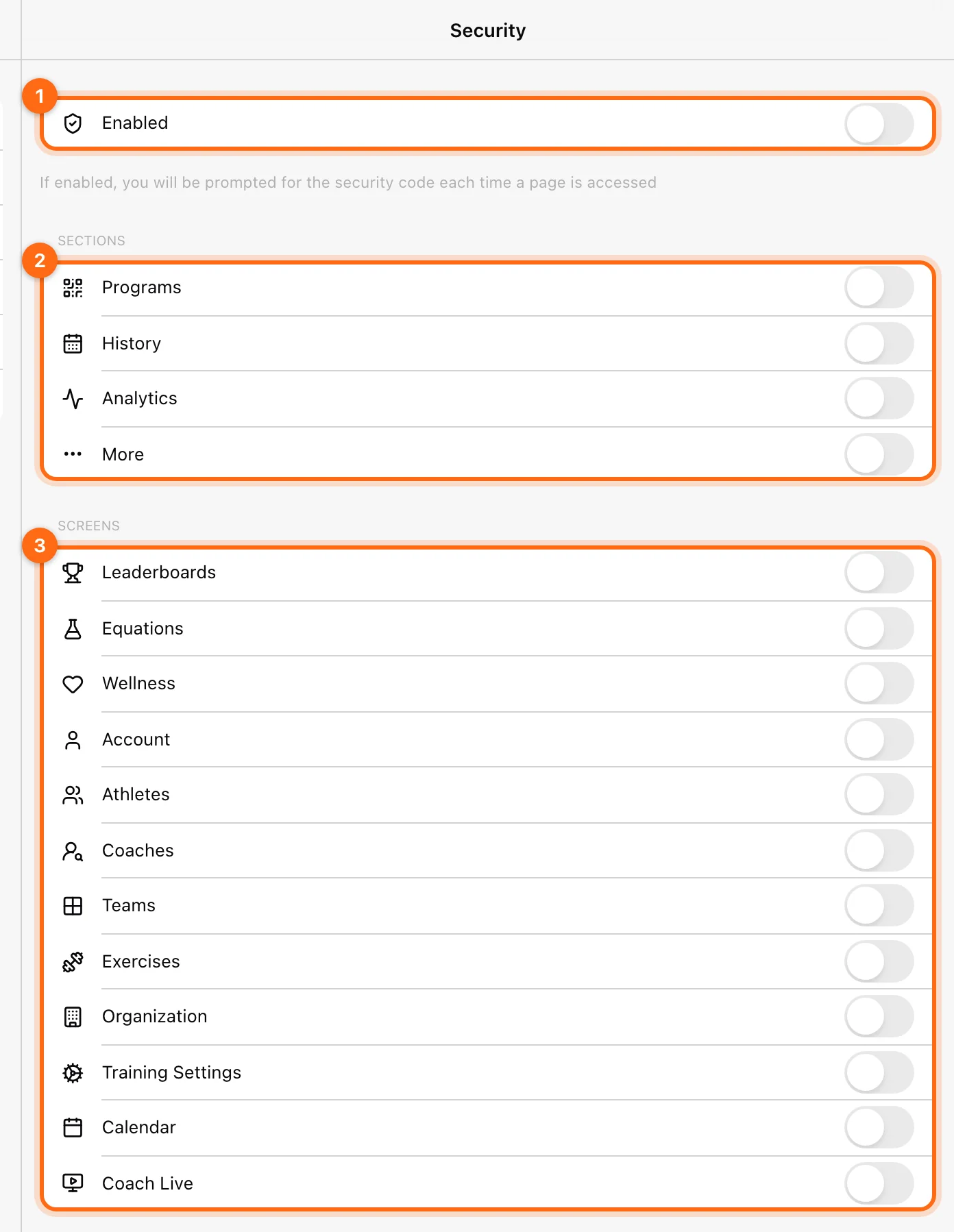
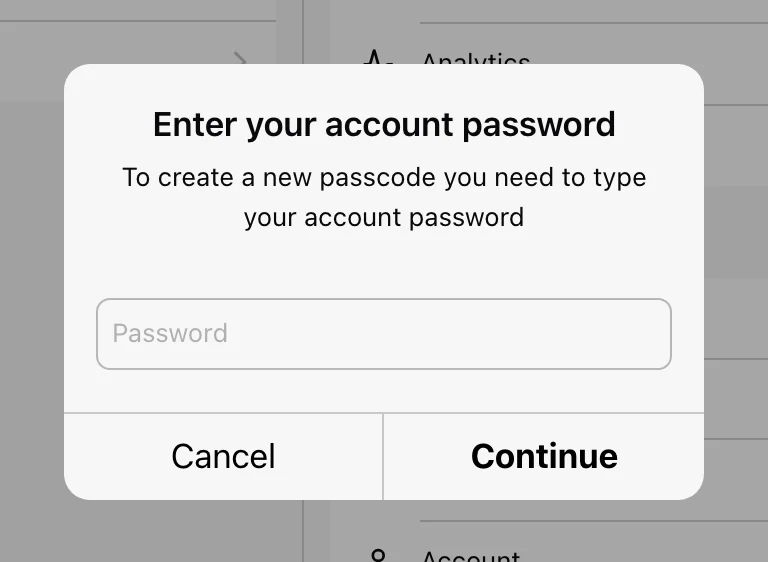
- Quando richiesto, conferma con la password del tuo account (Inserisci la password del tuo account), poi seleziona Continua.
- Crea un codice di accesso a 4 cifre e inseriscilo di nuovo per confermarlo.
- Scegli le Sezioni e le Schermate che devono richiederlo.
| Gruppo | Cosa puoi bloccare |
|---|---|
| Sezioni | Programmi, Cronologia, Analisi, Altro |
| Schermate | Leaderboards, Equazioni, Wellness, Account, Atleti, Allenatori, Squadre, Esercizi, Organizzazione, Impostazioni di allenamento, Calendario, Coach Live |
Su un dispositivo condiviso in palestra puoi proteggere aree come Programmi, Cronologia, Account, gestione del roster, impostazioni di allenamento, Calendario e Coach Live. Ad esempio, blocca Leaderboards così gli atleti non possono vedere o modificare le classifiche, oppure blocca Impostazioni di allenamento e Account su un dispositivo condiviso. Scegli i comandi necessari per quella postazione invece di dare per scontato che ogni area sia protetta automaticamente.
Verifica: apri un'area bloccata. L'app dovrebbe mostrare Inserisci il codice di accesso per continuare con un tastierino, ogni volta che si accede alla pagina.
Disattiva il codice di accesso o cambia cosa blocca
- Apri Impostazioni → Sicurezza. Se Impostazioni stessa è bloccata, inserisci prima il codice di accesso.
- Disattiva Abilitato per eliminare tutte le richieste, oppure disattiva singole sezioni e schermate per sbloccare solo quelle.
Se dimentichi il codice di accesso
Nella schermata del codice di accesso, seleziona Ho dimenticato il mio codice di accesso. Inserisci la password del tuo account e crea un nuovo codice. Se non ricordi nemmeno la password dell'account, Ho dimenticato la password (logout) ti disconnette, così puoi reimpostarla con Password dimenticata? nella schermata di accesso.
Password e codice di accesso
- Password dell'account: ti permette di accedere e conferma le azioni sull'account.
- Codice di accesso di Sicurezza: sblocca le schermate dell'app che hai selezionato.
Cambiare la password dell'account è un'azione di Account. Sicurezza non è una schermata di configurazione dell'autenticazione a due fattori.
Se non riesci a sbloccare un'area protetta, segui le opzioni di recupero o controllo che l'app ti propone oppure contatta l'assistenza. Non cancellare i dati di allenamento solo per aggirare una richiesta.
Cosa fa Cancella memoria app
Apri Impostazioni → Archiviazione → Cancella memoria app per cancellare le informazioni locali in cache e ricaricare l'app. I dati dell'organizzazione già caricati non sono la stessa cosa della cache di questo dispositivo.
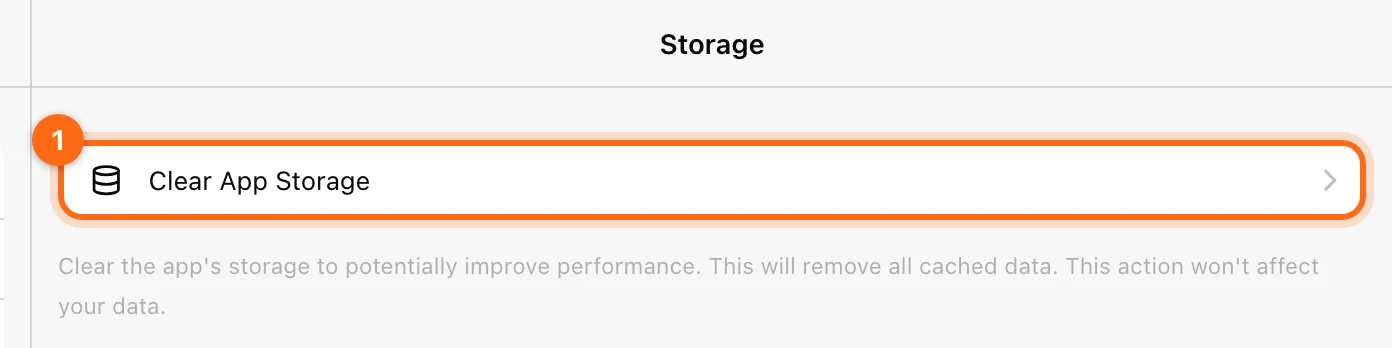
L'app potrebbe indicare che questa azione non influisce sui tuoi dati. L'affermazione va intesa per i dati già salvati sul servizio: un allenamento attivo o offline in sospeso può dipendere ancora dalla memoria locale.
Controlla prima gli allenamenti non sincronizzati
Prima di cancellare la memoria, termina il lavoro che vuoi conservare, controlla Allenamento → Allenamenti in sospeso e verifica in Cronologia le sessioni caricate. Salva come JSON un record in sospeso se deve esaminarlo l'assistenza.
Quando usarla
Valuta di cancellare la memoria locale solo dopo le verifiche di base su connessione, aggiornamento, contesto e impostazioni, e dopo aver messo al sicuro il lavoro non sincronizzato. Può aiutare con uno stato in cache non aggiornato, ma non corregge un'assegnazione all'atleta sbagliato, un piano scaduto o un dispositivo in una modalità non compatibile.
Dopo il ricaricamento, ricollega il dispositivo se necessario e verifica organizzazione, selezione degli atleti, unità e impostazioni locali/cloud prima di registrare.
Per una pagina vuota o lenta, parti da Risoluzione dei problemi dell'app.
Configura le impostazioni di allenamento
Gestisci impostazioni locali e nel cloud, timer di riposo e inattività, richieste wellness, prescrizioni predefinite, 1RM manuale e feedback specifici per modalità.
Gestisci l'organizzazione
Imposta identità e unità predefinite dell'area di lavoro, controlla l'abbonamento, trasferisci la proprietà o scopri cosa comportano l'uscita e l'eliminazione.