Trova e consulta la Cronologia degli allenamenti
Usa correttamente gli intervalli di date, la ricerca per nome, il filtro per esercizio, il recupero degli allenamenti attivi e i dettagli delle sessioni completate.
Cronologia elenca le sessioni completate e può mostrare anche gli Allenamenti Attivi non ancora terminati. Sul web, l’elenco e la sessione selezionata possono comparire affiancati. Su mobile, selezionando una sessione si apre la sua pagina di dettaglio.
Usa Cronologia per il monitoraggio a lungo termine: contiene ogni sessione registrata nell’organizzazione che il tuo ruolo può vedere, con carichi, serie e metriche misurate.
Apri Cronologia
- Web: seleziona Cronologia nel menu a sinistra.
- Mobile o tablet: tocca l’icona Cronologia nella barra delle schede principale.
Prima che tu registri qualcosa, l’elenco mostra “Nessun allenamento per ora — Completa un allenamento per visualizzarlo nella cronologia”.
Trova la sessione
- Seleziona l’organizzazione corretta.
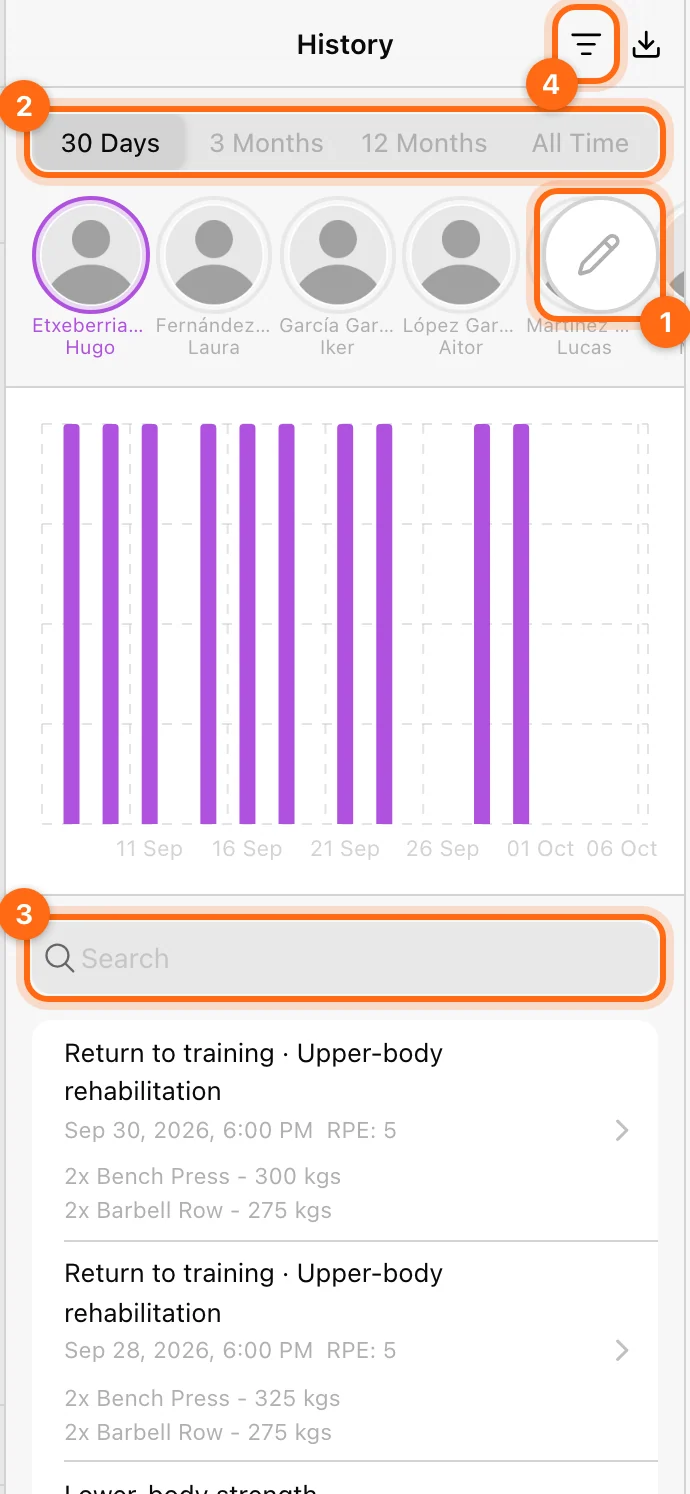
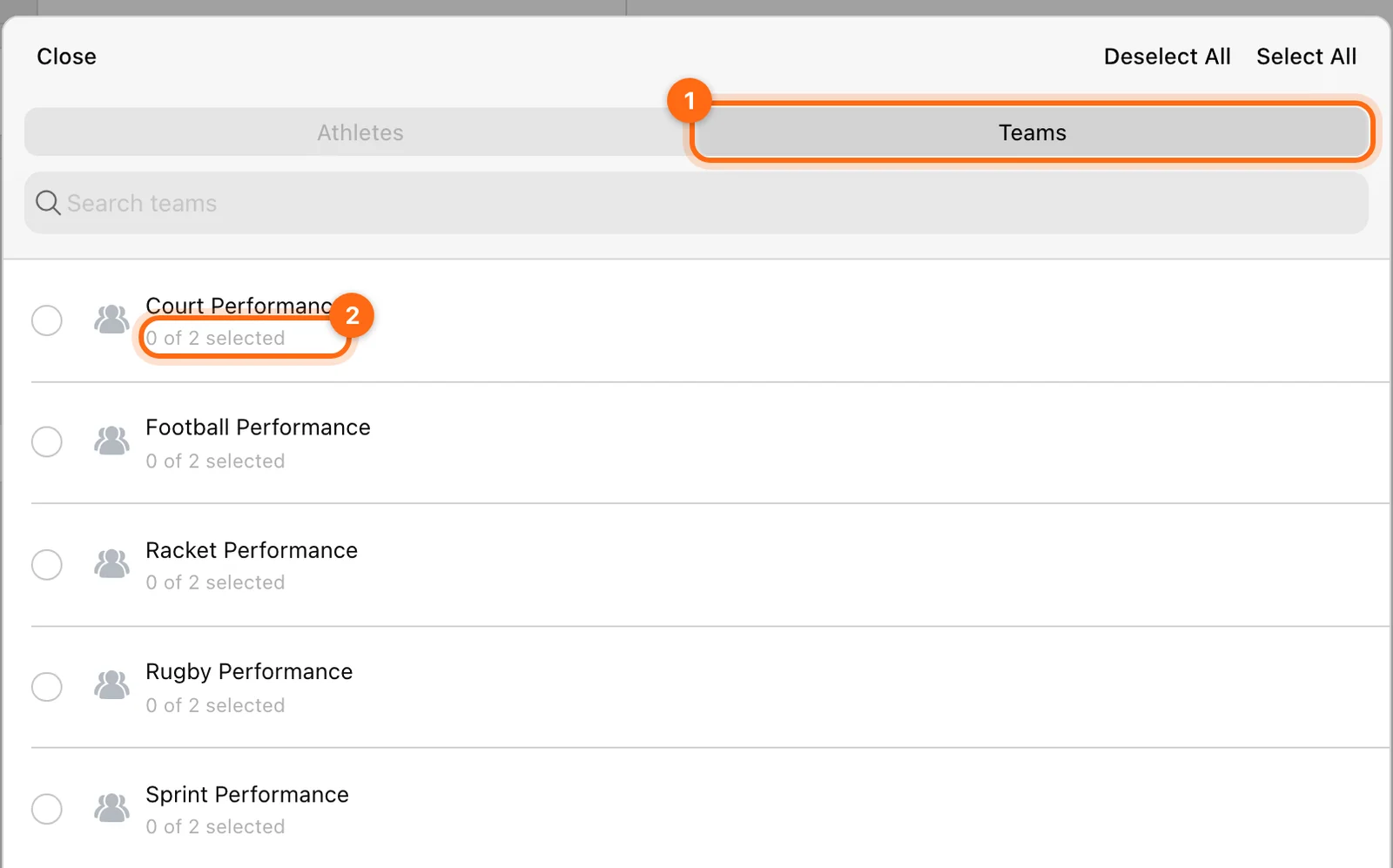
- In Modalità Allenatore, scegli l’atleta o gli atleti interessati con il selettore degli atleti (il controllo con la matita in alto). Usa la scheda Atleti per i singoli atleti o la scheda Squadre per selezionare un’intera squadra, e controlla il conteggio
selezionati su totale. - Apri Cronologia.
- Scegli 30 giorni, 3 Mesi, 12 mesi o Sempre, nei limiti dell’accesso disponibile.
- Cancella o applica la ricerca per nome e il filtro per esercizio.
- Seleziona l’allenamento per esaminarne il dettaglio.
Le voci meno recenti si caricano man mano che scorri l’elenco. Non dare per scontato che la prima schermata visibile contenga tutte le sessioni dell’intervallo scelto.
Gli articoli di assistenza meno recenti chiamano questi intervalli Settimana, Mese, Anno e Da sempre; l’app attuale usa le quattro etichette indicate sopra.
Cerca per nome, filtra per esercizio
- La barra di ricerca trova i nomi degli allenamenti, non i nomi degli esercizi.
- Il filtro per esercizio restringe l’elenco agli allenamenti che contengono l’esercizio selezionato.
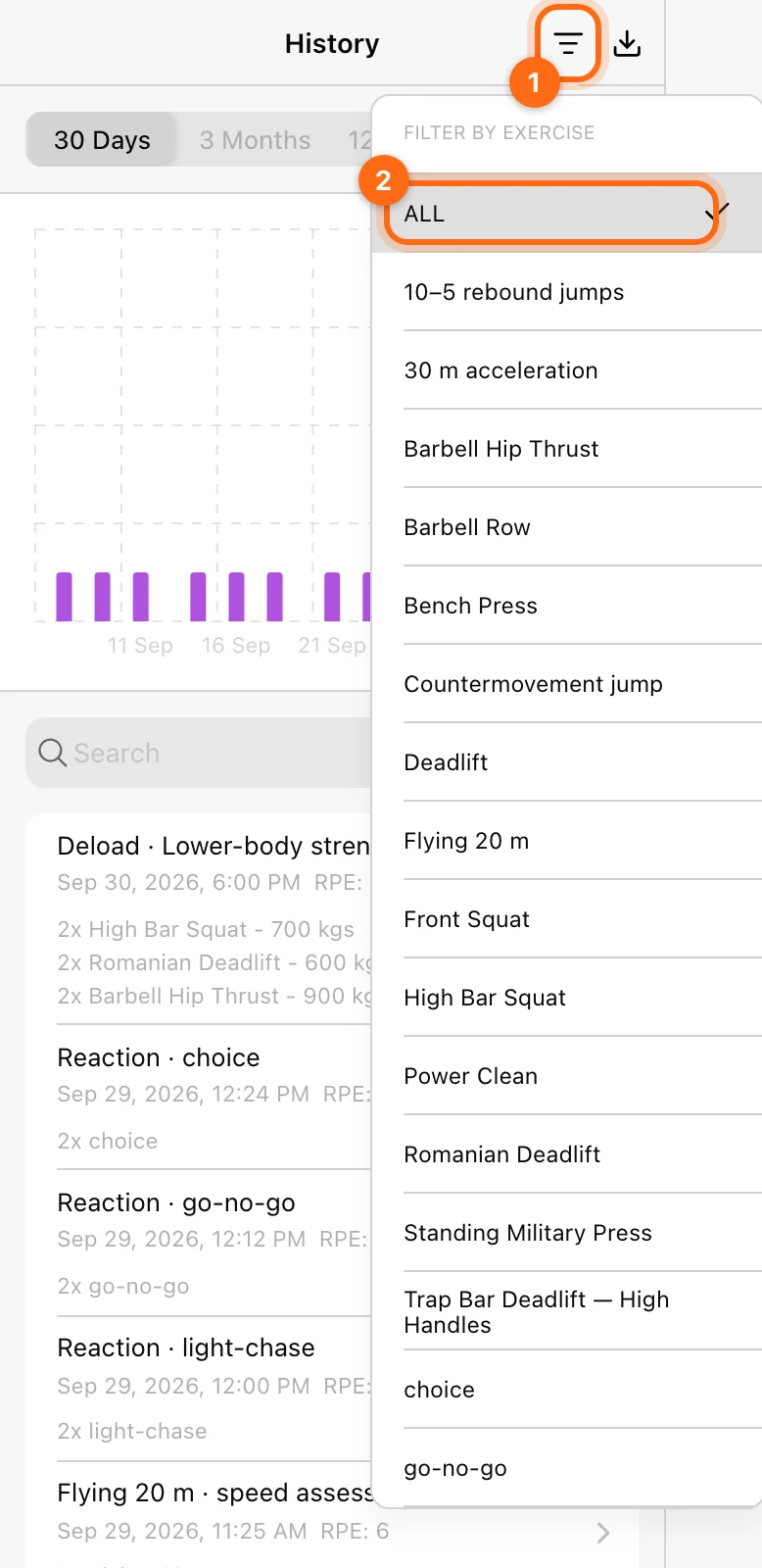
Se digiti “panca piana” ma l’allenamento si chiama “Parte superiore A”, la ricerca per nome potrebbe nasconderlo. Usa invece il filtro per esercizio, oppure cancella entrambi i controlli mentre cerchi il problema. “Nessun allenamento corrispondente” significa che la ricerca o il filtro attuali nascondono tutto; cancellali prima di pensare che le sessioni siano sparite.
La ricerca non trova i nomi delle squadre. Per consultare le sessioni di una squadra, seleziona invece quella squadra nel selettore degli atleti.
Leggi l’elenco e il grafico
Ogni riga di allenamento riassume il nome, la data e l’ora, l’RPE se disponibile e gli esercizi. Il tonnellaggio e i riepiloghi delle serie descrivono il lavoro registrato. Il grafico raggruppa il numero di allenamenti nel periodo selezionato; non è di per sé un grafico della velocità del bilanciere.
Gli allenamenti di salto, sprint e reazione compaiono qui con gli esercizi, le serie e gli eventi registrati. Consultali con la stessa procedura degli altri allenamenti completati.
Apri il dettaglio della sessione
La parte superiore della sessione mostra Nome, Iniziato il, Completato alle, Durata e Percezione dello Sforzo (RPE). Più in basso:
| Scheda | Cosa esaminare |
|---|---|
| Allenamento | Esercizi, serie, valori registrati e risultati misurati. |
| Wellness | Il questionario associato. Il selettore Allenamento/Wellness compare solo quando l’allenamento ne ha uno. |
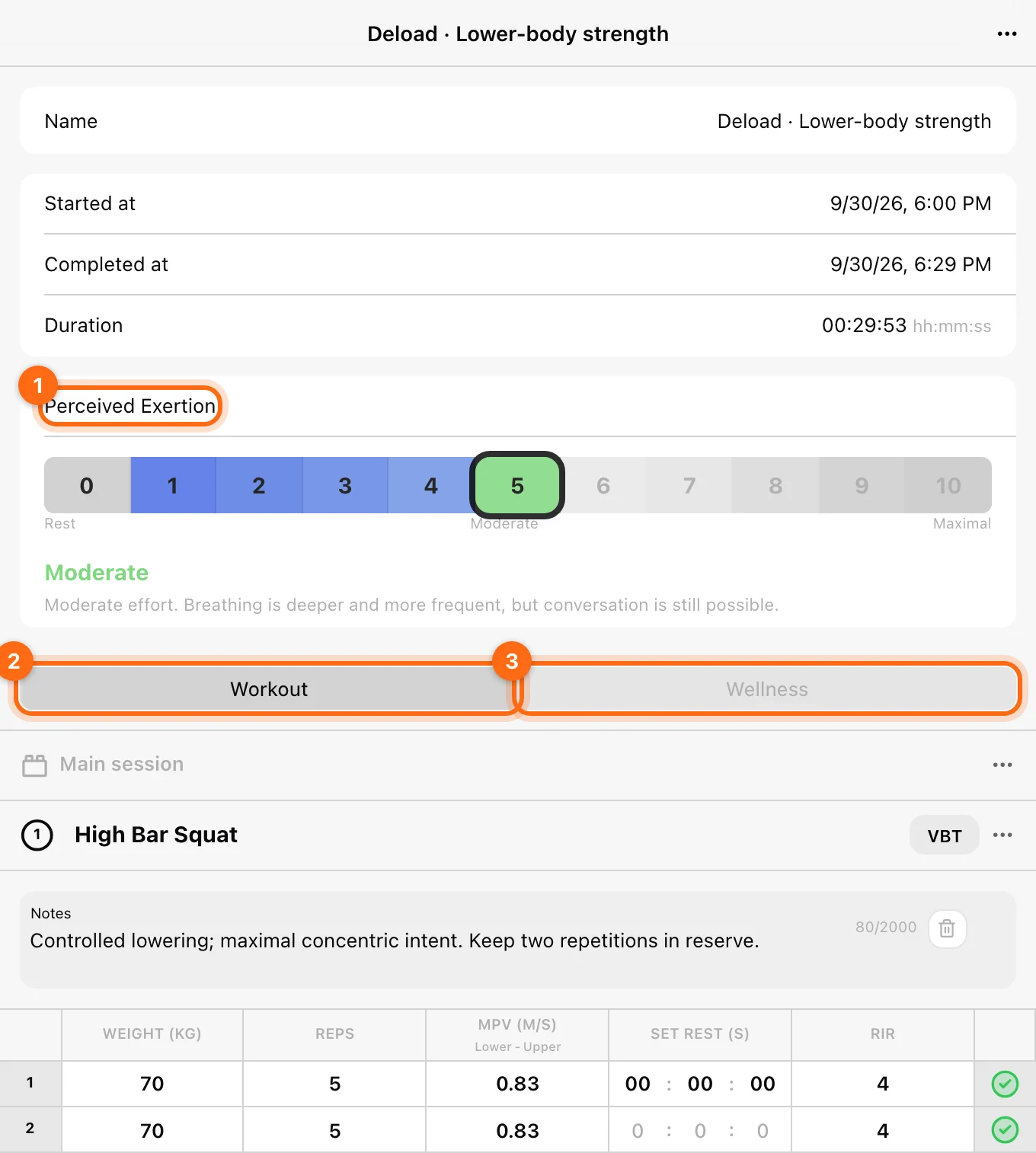
Espandi i dettagli di serie e ripetizioni disponibili per la modalità dell’allenamento. Per interpretare un numero, fai riferimento all’unità e al nome della metrica visualizzati.
Modifica o esporta una sessione completata
Il menu ⋯ della sessione offre Modifica nome, Scarica come, Esporta serie ed Elimina, dove disponibili.
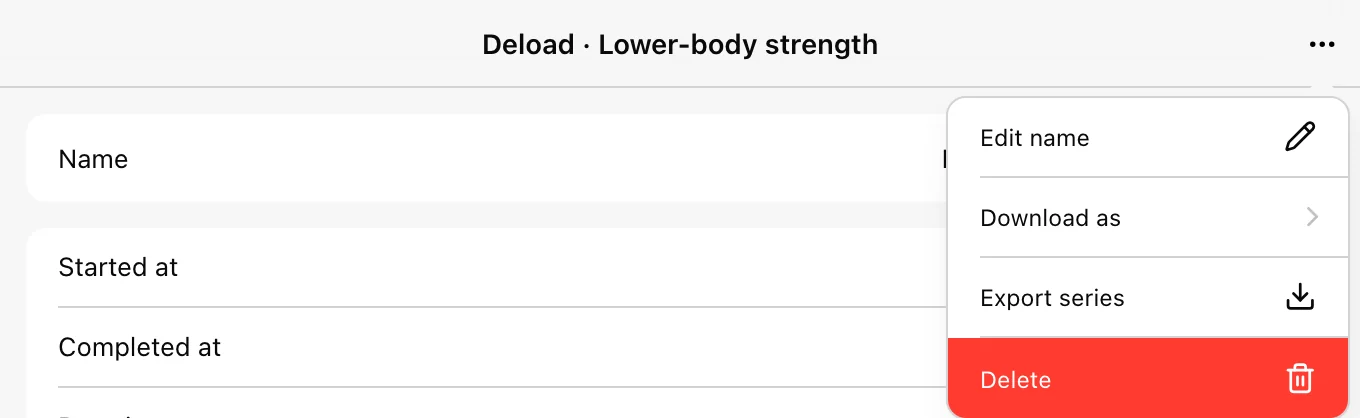
- Rinomina l’allenamento per trovarlo più facilmente.
- Cambia l’RPE in Percezione dello Sforzo, in cima alla sessione, se devi correggere la valutazione della sessione.
- Usa i controlli disponibili per modificare i valori delle serie direttamente nella riga per le correzioni supportate, per esempio un peso inserito in modo errato. Vedi Consulta e correggi un allenamento per i controlli di correzione.
- Esporta usando la procedura appropriata.
Modificare un valore manuale è diverso dal ricreare il segnale originale del dispositivo. Non dare per scontato che ogni ripetizione misurata possa essere riscritta o trasferita in seguito a un altro atleta.
Gestisci gli Allenamenti Attivi
Apri il menu ⋯ di un allenamento attivo:
- Fine: scegli il Tempo di completamento, poi Termina Allenamento.
- Elimina: scarta l’allenamento attivo dopo la conferma.
Controlla il contenuto prima di terminare una sessione rimasta aperta. Se un altro dispositivo ha lavoro non salvato, controlla gli Allenamenti in sospeso di quel dispositivo prima di decidere se terminare o scartare in modo contrastante.
Elimina un allenamento completato
Apri la registrazione completata e scegli ⋯ → Elimina, poi conferma “Sei sicuro di voler eliminare questo allenamento? Questa azione non può essere annullata”. Si tratta di un’azione distruttiva per quella sessione. Eliminare il risultato visibile non recupera né annulla la registrazione originale. La rimozione di serie o di una sessione è definitiva; esporta prima i dati se potrebbero servirti.
Usa Cronologia prima di pianificare il blocco successivo
Prima di pianificare una nuova fase di allenamento, consulta Cronologia per:
- Valutare gli andamenti della fatica, come un calo di velocità con carichi abituali.
- Regolare l’intensità in base allo storico dell’1RM stimato dell’atleta.
- Individuare plateau o picchi di prestazione.
Per i grafici degli andamenti tra atleti, metriche ed esercizi, usa l’analisi con Labs. Per un file da analizzare altrove o da conservare per i report, usa Esporta i dati.
Se l’intervallo non è disponibile
Un intervallo in grigio riflette la finestra di storico consentita all’organizzazione. Consulta Piano e accesso alle funzioni. Se manca una sessione completata di recente, segui Risoluzione dei problemi per un allenamento mancante.
Consulta e usa i tuoi risultati
Trova le sessioni registrate, comprendi le equazioni carico-velocità, confronta le prestazioni ed esporta i dati giusti.
Crea equazioni e gestisci l’1RM
Costruisci un profilo carico-velocità specifico per un esercizio, seleziona l’equazione attiva o inserisci un 1RM manuale per i carichi in percentuale.