Invita allenatori e controlla l'accesso agli atleti
Aggiungi staff alla tua organizzazione, gestisci gli atleti assegnati, cambia l'email di un membro dello staff e rimuovi l'accesso senza eliminare il suo account o i suoi programmi.
Solo un Proprietario può invitare o rimuovere allenatori e gestire gli atleti assegnati a ciascuno. Gli inviti agli allenatori richiedono un piano idoneo dell'organizzazione: Elite consente fino a 3 inviti ad allenatori e Professional fino a 30. Attiva la Modalità Allenatore per usare l'area dello staff tecnico.
Invita un membro dello staff
- Apri Gestione → Allenatori. Su mobile, tocca Altro (l'icona con i tre puntini in basso a destra) e seleziona Allenatori.
- Seleziona Invita nell'angolo in alto a destra.
- In Invita allenatore, inserisci l'email del membro dello staff (ad esempio
coach@example.com) e invia l'invito. - Controlla l'invito in sospeso.
- Chiedigli di accettare usando quell'email e di selezionare la tua organizzazione.
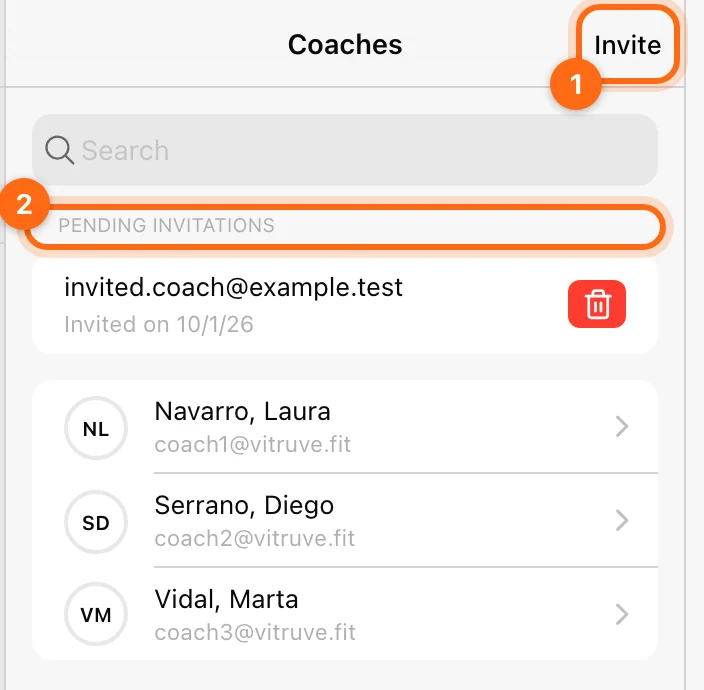
L'allenatore riceve un'email con le istruzioni per configurare il proprio account. Può anche trovare l'invito nell'app, in Inviti nel proprio account; vedi Accetta un invito.
Questo flusso invita con il ruolo di Allenatore. Non offre un menu a tendina per scegliere il ruolo di Proprietario. La proprietà si gestisce separatamente in Impostazioni dell'organizzazione.
Agli inviti si applica il limite di allenatori previsto dal piano. Se raggiungi il limite, controlla lo staff e il piano prima di inviare altri inviti.
Inviti in sospeso
Gli inviti non ancora accettati compaiono in Inviti in sospeso, in cima alla schermata Allenatori, con la data Invitato il. Per ritirarne uno, seleziona il comando di eliminazione e conferma; l'operazione non può essere annullata. Invita di nuovo l'indirizzo se ti serve un nuovo invito.
Imposta la visibilità degli atleti
Apri il profilo dell'allenatore, trova Atleti assegnati e scegli Modifica. Cerca, filtra per squadra o seleziona gli atleti desiderati, poi seleziona Chiudi per salvare l'elenco.
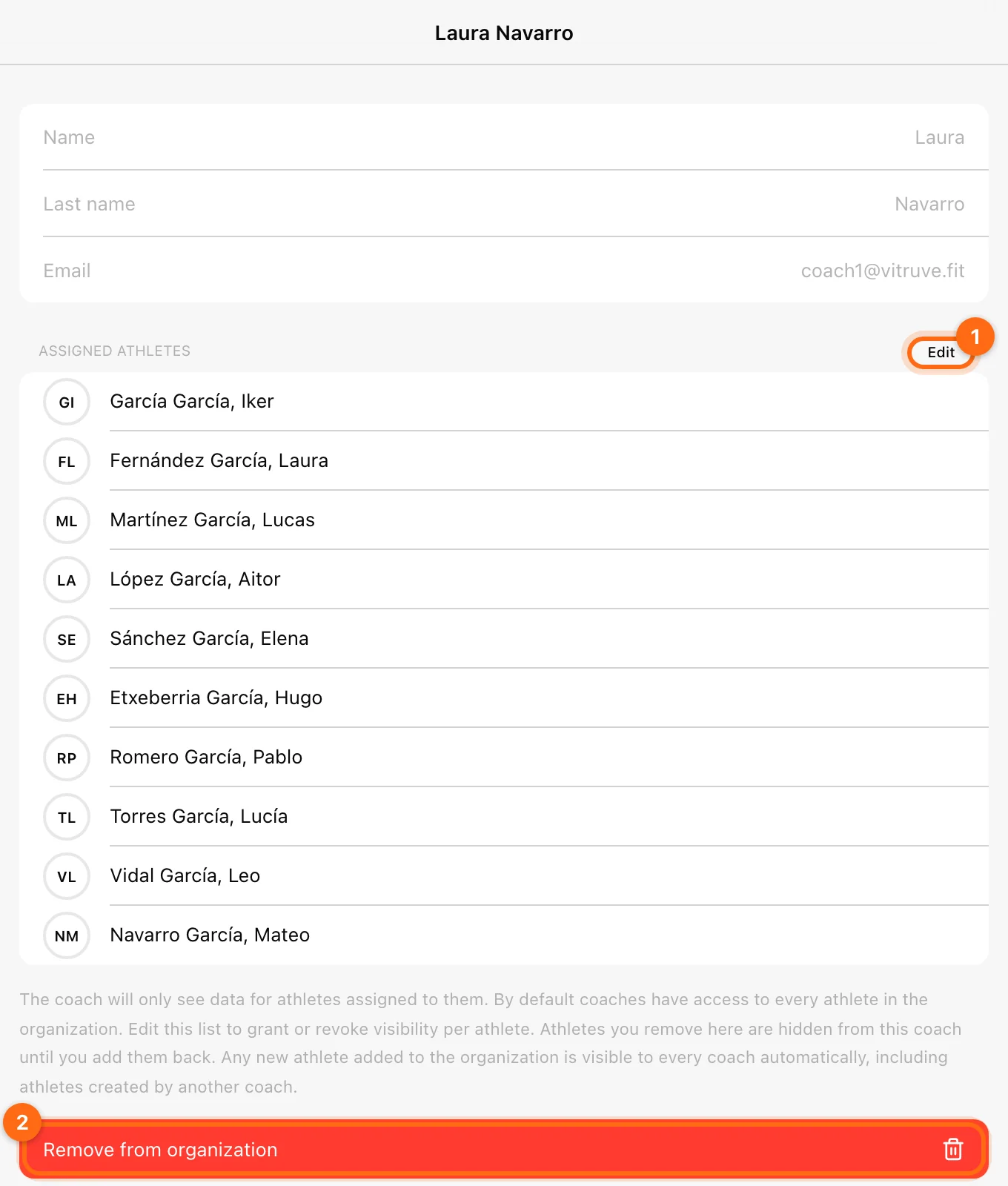
Per impostazione predefinita, gli allenatori vedono tutti gli atleti dell'organizzazione; le assegnazioni permettono al Proprietario di limitarne la visibilità. Quando un allenatore ha un elenco di atleti assegnati, vede solo i dati degli atleti presenti in quell'elenco. Togliere un atleta dall'elenco di un allenatore lo nasconde a quell'allenatore finché non lo aggiungi di nuovo. Non rimuove l'atleta dall'organizzazione e non elimina le sue sessioni.
Ricontrolla gli accessi dopo ogni modifica al roster. Ogni nuovo atleta aggiunto all'organizzazione è visibile automaticamente a tutti gli allenatori, compresi gli atleti creati da un altro allenatore, quindi non considerare un vecchio elenco limitato come sostituto della verifica di come vengono gestiti i nuovi membri.
Le assegnazioni allenatore-atleta richiedono Elite o Professional.
Cosa offre il ruolo di Allenatore
Dopo aver ricevuto e accettato l'invito, un allenatore può, nei limiti delle funzionalità abilitate nell'organizzazione:
- Visualizzare e gestire gli atleti e le squadre visibili.
- Creare contenuti di pianificazione come modelli e programmi.
- Condurre sessioni guidate e di gruppo.
- Rivedere i dati degli atleti, la Cronologia, le leaderboards e le analisi.
- Personalizzare le impostazioni condivise della squadra o degli atleti, dove consentito.
L'amministrazione dell'organizzazione, gli inviti agli allenatori, la proprietà e le integrazioni API/di esportazione riservate al Proprietario restano compiti del Proprietario.
Impostare la Professione personale di qualcuno su Allenatore non gli dà l'appartenenza all'organizzazione né il ruolo di Allenatore. Vedi Ruoli e permessi.
| Azione | Dove | Chi |
|---|---|---|
| Invitare un allenatore | Gestione → Allenatori → Invita | Proprietario, con Elite o Professional |
| Rimuovere un allenatore | Profilo dell'allenatore → Rimuovi dall'organizzazione | Proprietario |
| Modificare gli atleti assegnati | Profilo dell'allenatore → Atleti assegnati → Modifica | Proprietario, con Elite o Professional |
| Accettare un invito | Inviti nell'account invitato | L'allenatore invitato |
Rimuovi un allenatore
- Apri Gestione → Allenatori e seleziona l'allenatore.
- Seleziona Rimuovi dall'organizzazione.
- Conferma.
Il suo accesso a questa area di lavoro, compresi i dati degli atleti e i programmi, termina immediatamente. L'account personale dell'allenatore resta attivo e il materiale di pianificazione creato nell'organizzazione non viene eliminato con la rimozione. Puoi aggiungerlo di nuovo in seguito invitando ancora l'account corretto.
Cambia l'email di un allenatore o del Proprietario
L'email dell'account non si può modificare dal profilo. Per spostare un ruolo dello staff su un altro indirizzo email:
- Crea un account Vitruve con il nuovo indirizzo email, ad esempio nell'app per iOS o Android.
- Accedi con l'account del Proprietario attuale e invita la nuova email nell'organizzazione da Gestione → Allenatori → Invita.
- Accedi con la nuova email e accetta l'invito, così il nuovo account entra a far parte dell'organizzazione.
- Scrivi a contact@vitruve.fit indicando che vuoi cambiare l'email dell'allenatore o del Proprietario con il nuovo indirizzo.
Il team di Vitruve effettua la modifica e ti conferma quando tutto è aggiornato. Se il Proprietario deve solo cedere l'amministrazione a un altro membro esistente, usa invece Trasferisci proprietà; vedi Trasferisci la proprietà.
Risolvi i problemi di un invito allo staff
- Manca l'azione Invita: verifica il ruolo di Proprietario, la Modalità Allenatore e che il piano consenta gli inviti allo staff.
- Invito non ricevuto: verifica l'email e l'invito in sospeso; controlla lo spam. Se necessario, elimina l'invito e invialo di nuovo.
- L'allenatore non vede nessun atleta: controlla la sua organizzazione, la Modalità Allenatore, la selezione degli atleti e l'elenco degli atleti assegnati.
- Serve un'email diversa: segui Cambia l'email di un allenatore o del Proprietario qui sopra, oppure vedi Indicazioni sull'account.
Continua con Ruoli e Modalità Allenatore o Accesso mancante.
Organizza gli atleti in squadre
Crea gruppi utili, gestisci chi ne fa parte, capisci cosa significa Nessuna squadra e seleziona gli atleti di una squadra per programmi o risultati.
Invia messaggi agli atleti e condividi file
Crea una conversazione, invia feedback sull'allenamento e trova i file condivisi in Chat.