Aggiungi, invita e gestisci gli atleti
Scegli il metodo giusto per inserire gli atleti, importa un roster, gestisci gli inviti e capisci la differenza tra Elimina e Rimuovi.
Apri Gestione → Atleti in Modalità Allenatore. Sul web, Atleti si trova nel gruppo Gestione della barra laterale sinistra. Su mobile, tocca Altro (l'icona con i tre puntini in basso a destra) e apri Atleti nell'area di gestione. Da lì puoi creare, modificare, importare, invitare ed eliminare atleti.
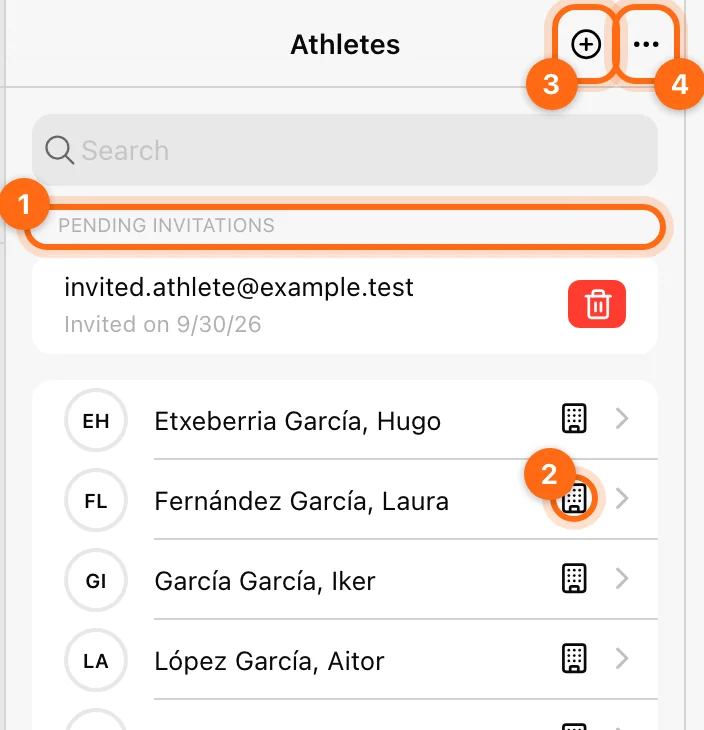
La gestione degli atleti richiede un piano per squadre. Possono usarla Proprietari e Allenatori; il piano dell'organizzazione e le tue assegnazioni da allenatore determinano il roster che puoi gestire. I piani Lite permettono di aggiungere fino a 15 atleti; i piani Basic, Elite e Professional consentono un roster molto più ampio. Se + o le opzioni ⋯ non ci sono, vedi Piano e accesso.
Scegli tra Crea e Invita
| Ti serve… | Scegli… |
|---|---|
| Un profilo per l'allenamento supervisionato sul dispositivo di un allenatore | + → Crea Atleta |
| Un atleta che possa accedere e usare l'app in autonomia | ⋯ → Invita |
| L'accesso per un profilo esistente creato dall'allenatore | Invia email di invito da quel profilo |
| Far entrare molte persone con il proprio account | ⋯ → Invito di gruppo (QR) |
| Molti profili gestiti dall'allenatore a partire da un elenco esistente | ⋯ → Importa |
Inserire un'email in Crea Atleta non invia di per sé un invito e non crea una password.
Crea un profilo gestito dall'allenatore
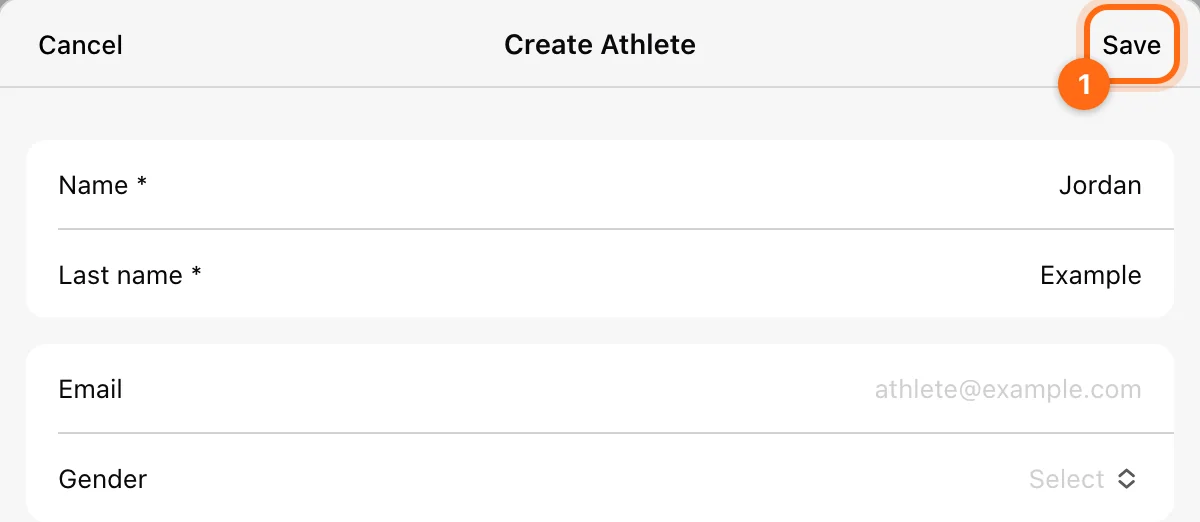
- Seleziona + nell'angolo in alto a destra.
- Inserisci Nome e Cognome. Sono entrambi obbligatori; Salva resta non disponibile finché non sono compilati.
- Se vuoi, scegli il Sesso.
- Aggiungi un'Email se intendi invitare l'atleta in seguito. È facoltativa.
- Seleziona Salva.
- Apri il profilo per controllarlo, poi aggiungi l'atleta a una squadra se necessario.
In questo modo crei un atleta non registrato: un profilo che esiste solo all'interno della tua organizzazione e si allena sotto la tua supervisione. I profili non registrati sono adatti all'allenamento in palestra e supervisionato, ad esempio in scuole, college e squadre in cui gli atleti non usano il proprio smartphone.
Nel roster, accanto al nome di un atleta non registrato compare un'icona a forma di edificio (organizzazione). L'atleta resta non registrato anche se aggiungi un'email, finché non accetta un invito. Non condividere l'accesso di un allenatore per dargli un accesso autonomo: invia invece un invito.
Invita tramite email
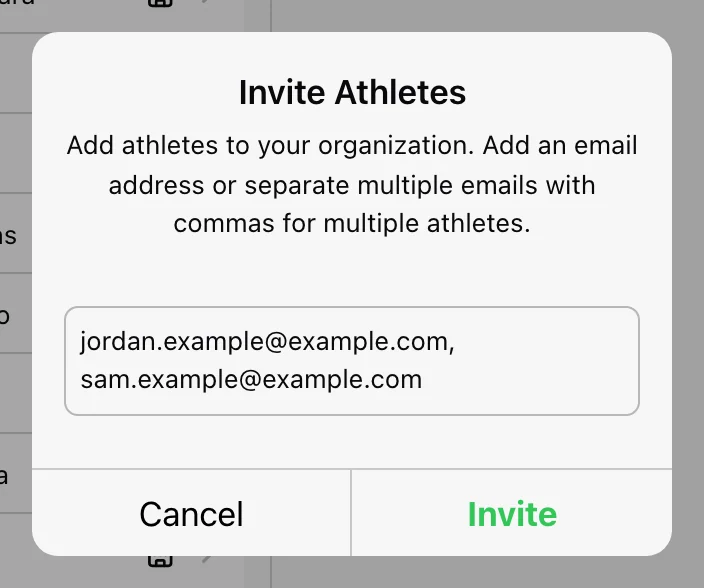
- Apri ⋯ → Invita.
- In Invita Atleti, inserisci un indirizzo, oppure più indirizzi separati da virgole, ad esempio
email1@example.com, email2@example.com. - Seleziona Invita.
- Cerca il messaggio Inviti inviati con successo. Se alcuni indirizzi non vanno a buon fine, l'app indica quanti inviti hanno avuto errori; correggi quegli indirizzi e inviali di nuovo.
L'atleta riceve un'email e accetta usando l'indirizzo invitato, diventando così un atleta registrato che si allena con il proprio account Vitruve. Continui a vedere i dati che registra nella tua organizzazione, il che è ideale per l'allenamento a distanza.
Le richieste non ancora inviate compaiono per qualche istante in Richieste di invito in sospeso. Gli inviti inviati ma non ancora accettati compaiono in Inviti in sospeso, in cima al roster, con la data Invitato il. Per ritirarne uno, seleziona il comando di eliminazione (cestino) e conferma; l'operazione non può essere annullata, quindi invia un nuovo invito se cambi idea. Non c'è un comando separato per inviarlo di nuovo: se l'email è andata persa, elimina il vecchio invito e invita di nuovo l'indirizzo.
Invita un profilo esistente
Se un profilo creato dall'allenatore ha già un'email, apri l'atleta e seleziona Invia email di invito sotto Invita Atleta. Conferma Invia Invito per l'indirizzo mostrato. Viene inviata automaticamente un'email di invito che permette all'atleta di accedere alla tua organizzazione.
Usa questa opzione invece di un nuovo invito via email, così l'atleta mantiene il profilo e la cronologia esistenti invece di diventare un duplicato. Il comando compare solo per i profili che non hanno ancora un proprio account e hanno un'email salvata.
Usa un invito QR
Apri ⋯ → Invito di gruppo (QR). Genera un codice QR che gli atleti inquadrano per entrare subito nella tua organizzazione con il proprio account.
- Imposta Numero massimo di atleti: quante persone possono entrare con questo codice. Il valore predefinito è 200 e può andare da 1 a 1.000.
- Scegli Scade tra: 6 hours, 12 hours, 24 hours (predefinito), 48 hours o 7 days (l'app mostra queste opzioni in inglese).
- Seleziona Genera codice QR.
- Mostra il codice sullo schermo (usa Schermo intero per un gruppo) oppure condividilo con Copia link.
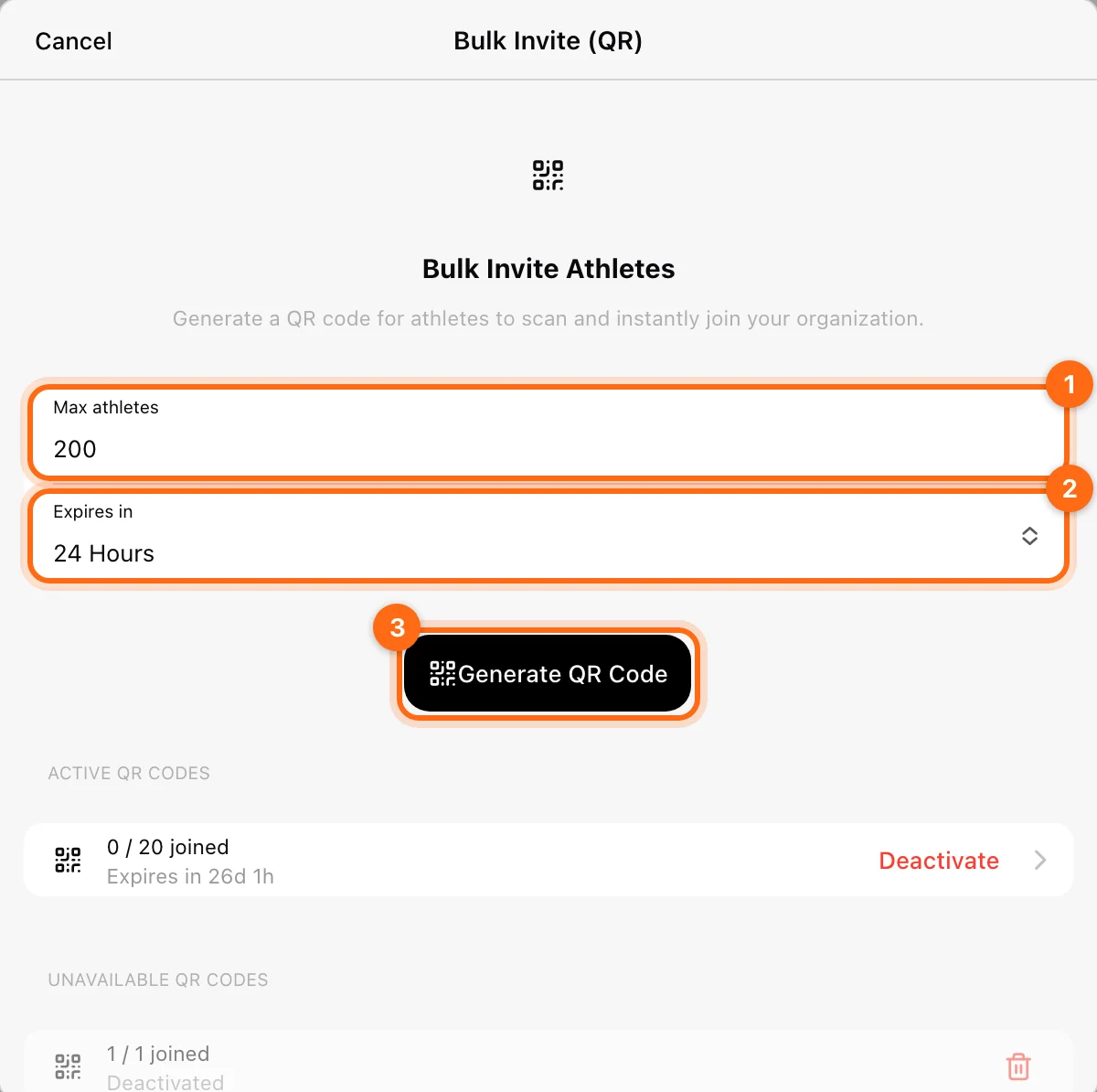
La vista del codice mostra il tempo rimanente e il numero di adesioni (ad esempio 12 / 200 aggiunto). Codici QR attivi elenca i codici ancora utilizzabili; Codici QR non disponibili elenca i codici Expired (scaduti), Full (completi) o disattivati. Seleziona Disattiva per bloccare un codice in anticipo.
Se le adesioni smettono di funzionare, verifica se il codice è scaduto, ha raggiunto il limite o è stato disattivato. Quando serve, genera un nuovo codice invece di chiedere a ogni atleta di riprovare con lo stesso link non più attivo.
Importa un roster
Apri ⋯ → Importa e incolla le informazioni dei tuoi atleti. Qualsiasi formato va bene: CSV, celle copiate da Excel o Google Sheets oppure descrizioni in testo semplice. Non serve riformattare il documento: il parser IA dell'app riconosce i campi e crea i profili in modo asincrono.
- Includi quante più informazioni utili possibile, come nome, email e sesso.
- Il riquadro accetta fino a 15.000 caratteri; il contatore mostra quanti ne restano. Dividi un roster molto grande in più importazioni.
- Dopo l'avvio, Importazione avviata conferma che gli atleti sono in elaborazione. Riceverai una notifica via email al termine dell'importazione.
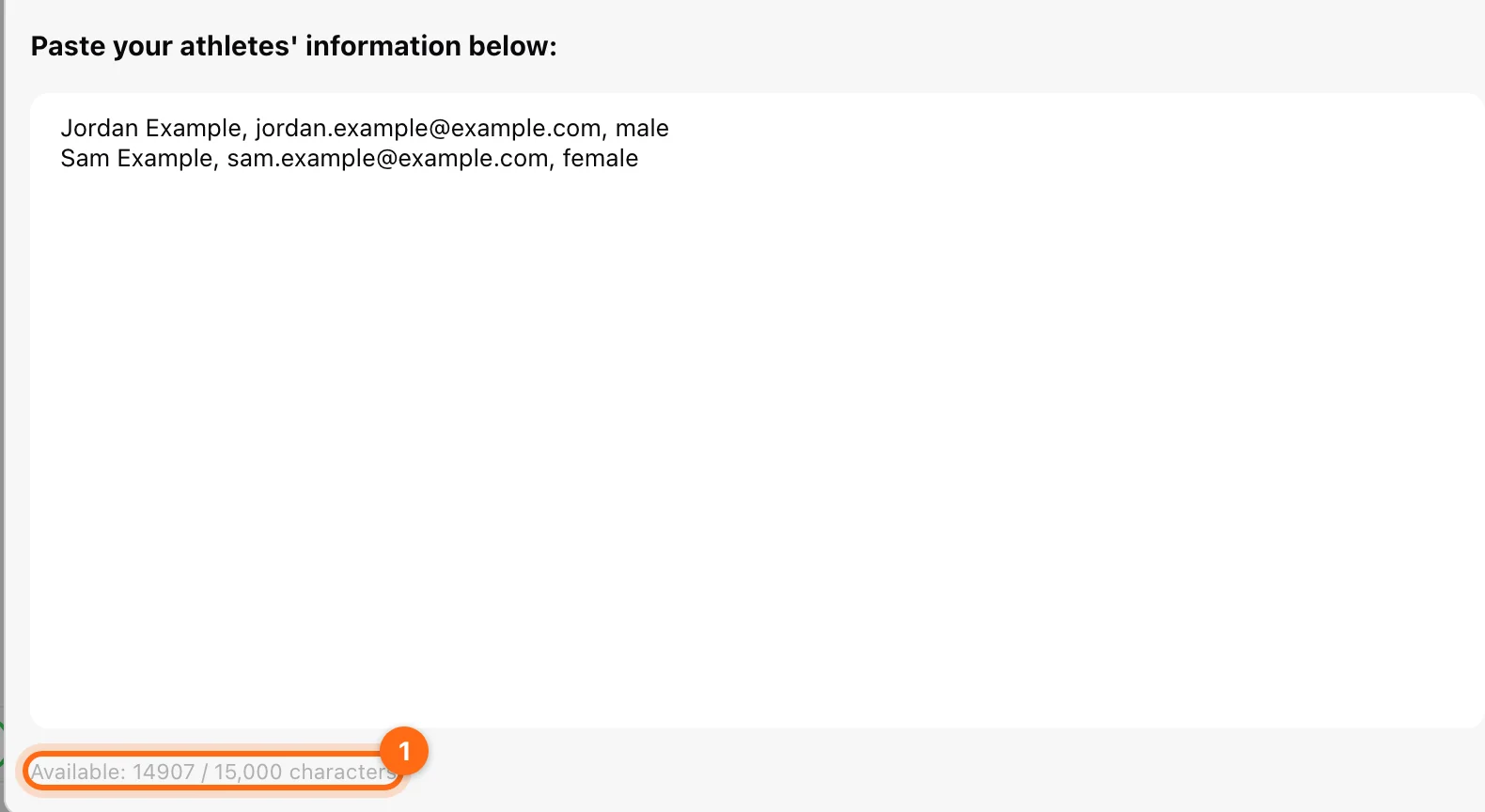
Prima di importare:
- Controlla se esistono già profili per quegli atleti.
- Includi nomi chiari ed email corrette.
- Evita di incollare note non pertinenti o informazioni sensibili che non servono al profilo.
Al termine, controlla il roster per individuare nomi duplicati o campi associati in modo errato. Un'importazione crea profili non registrati; non equivale all'accettazione degli inviti da parte degli atleti. Se compare Errore di importazione, controlla il contenuto incollato e riprova.
Modifica il profilo
- Seleziona il nome dell'atleta.
- Modifica i campi modificabili, come Nome, Cognome, Email, Sesso e avatar.
- Seleziona Salva.
I profili gestiti dall'allenatore hanno campi anagrafici modificabili. Gli atleti registrati gestiscono i dati del proprio account personale, quindi per gli allenatori quei campi sono in sola lettura. Per un atleta registrato, Data di nascita e Lato dominante sono gestiti dall'atleta nel proprio account; su un profilo gestito dall'allenatore puoi impostarli qui.
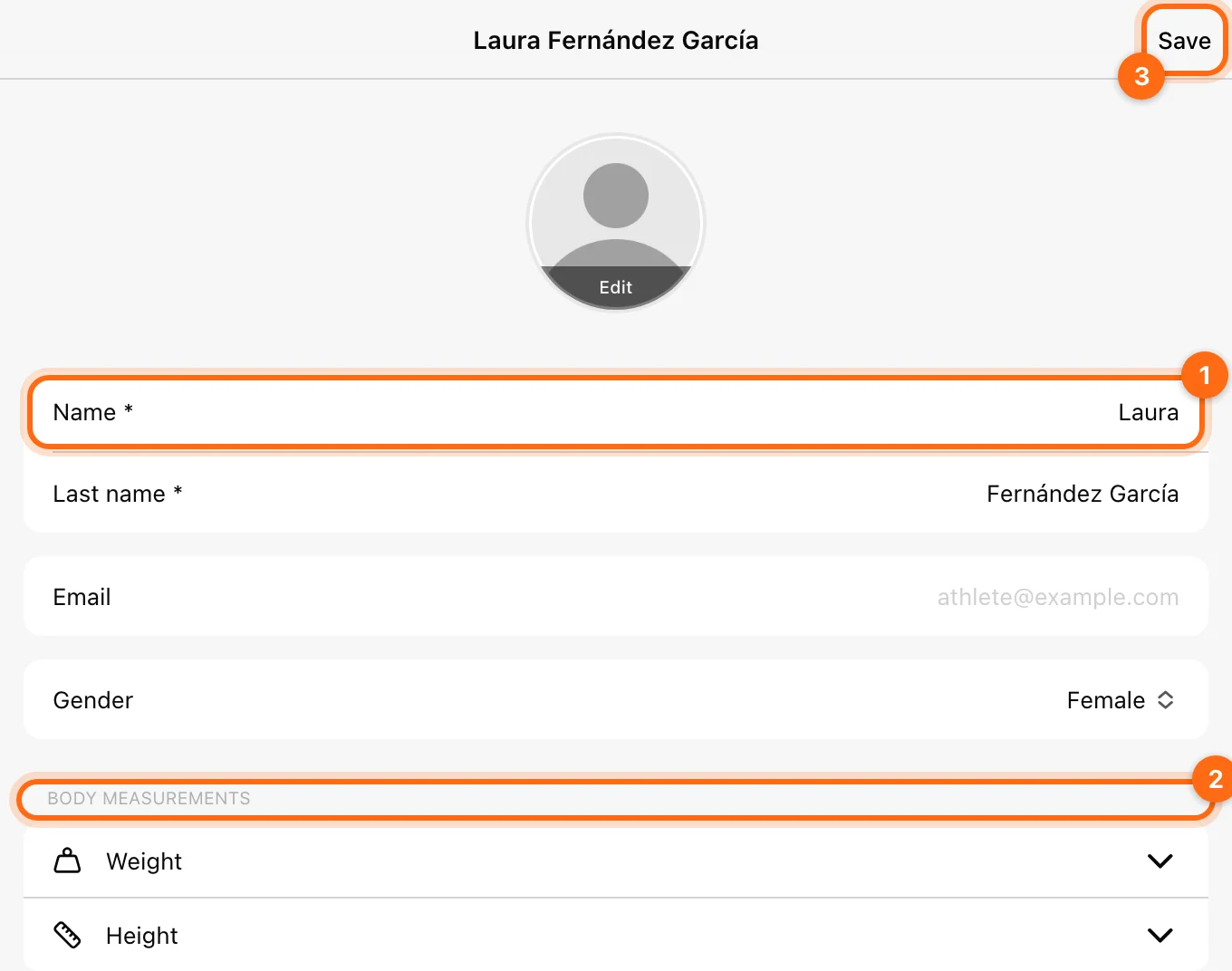
Apri un atleta per vederne il profilo e le Misure Corporee. Misure Corporee registra peso e altezza. Per impostare un 1RM manuale o un profilo carico–velocità, usa Impostazioni di allenamento ed equazioni, non le misure corporee.
I Coach assegnati mostrati nel profilo dell'atleta sono solo informativi; il Proprietario gestisce queste assegnazioni dal profilo dell'allenatore. «Nessun coach assegnato a questo atleta» significa che non esiste un'assegnazione esplicita; vedi visibilità degli allenatori.
Elimina e Rimuovi
In fondo al profilo dell'atleta compare l'azione valida per quell'atleta:
- Atleta non registrato → Elimina: elimina definitivamente tutti i dati associati all'atleta, inclusi profilo, misurazioni e cronologia degli allenamenti. L'operazione non può essere annullata.
- Atleta registrato → Rimuovi dall'organizzazione: termina l'appartenenza. L'account personale dell'atleta resta attivo e potrà essere aggiunto di nuovo all'organizzazione in seguito.
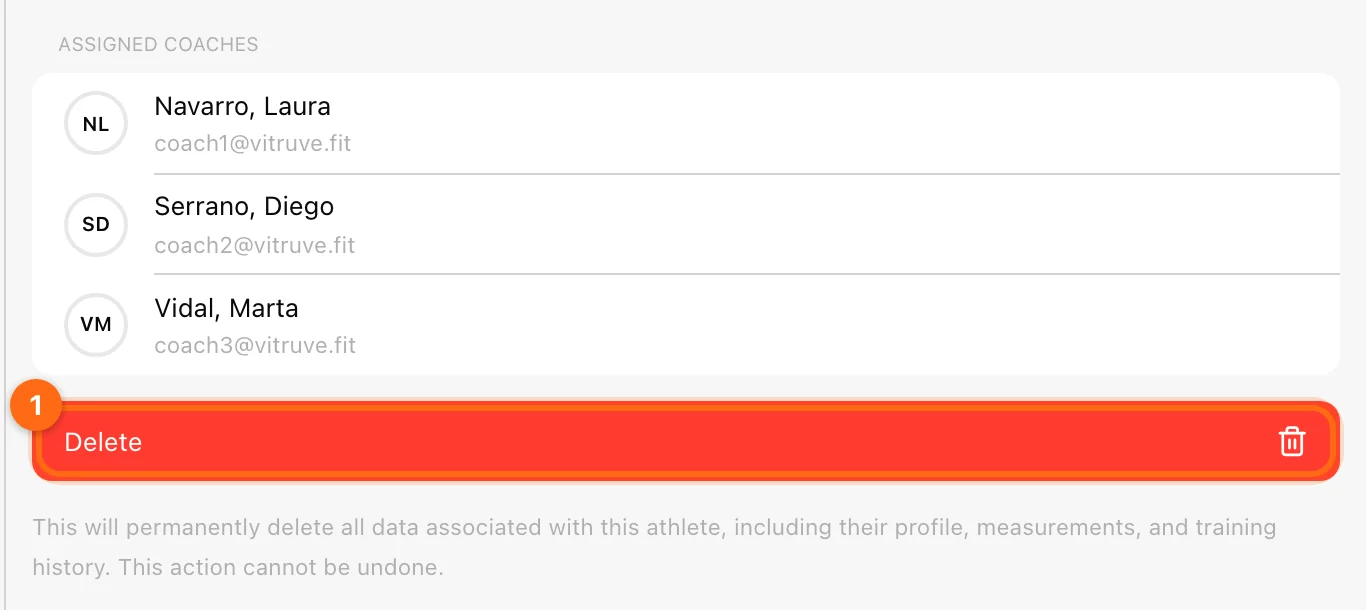
Elimina più atleti
- Apri ⋯ → Elimina nel roster.
- Seleziona gli atleti, oppure usa Seleziona tutto / Deseleziona tutto nella barra in fondo.
- Seleziona Elimina nell'intestazione.
- Controlla i nomi in Elimina Atleti e conferma.
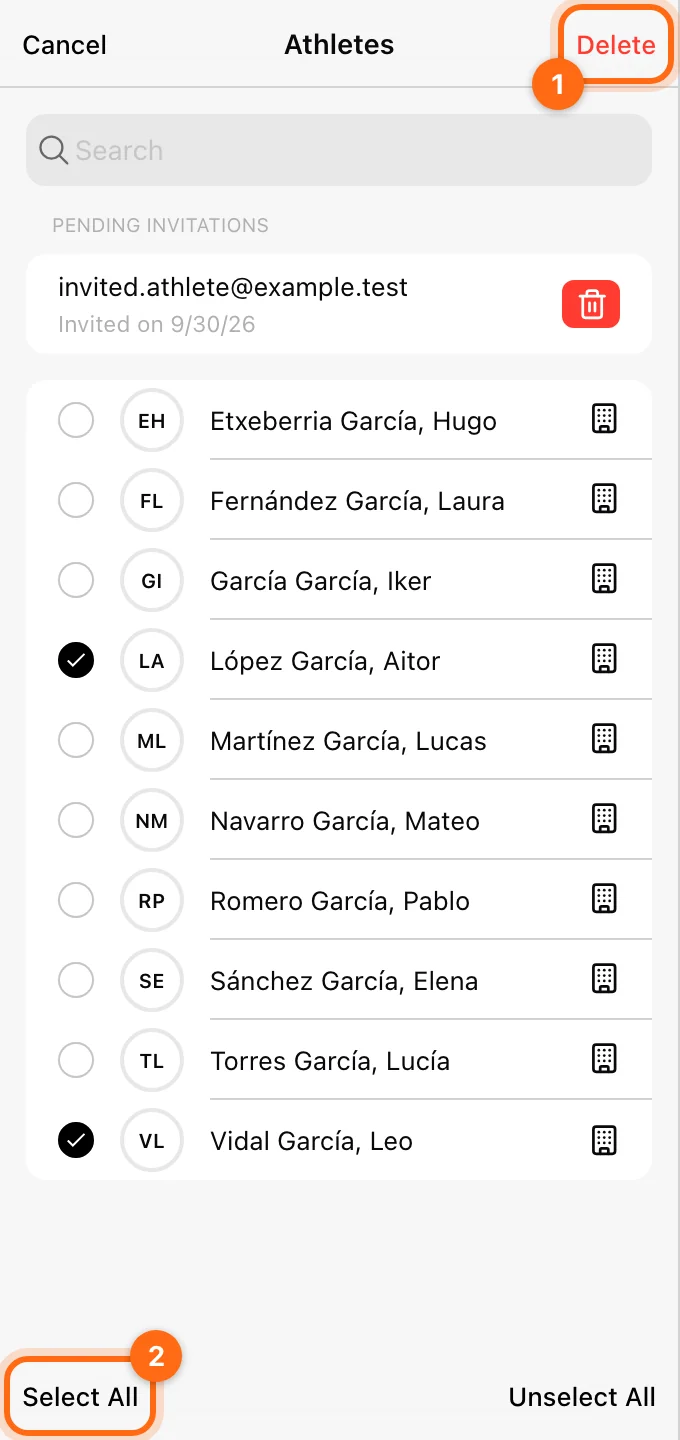
Seleziona Annulla per uscire dalla modalità selezione senza eliminare nulla. Eliminare una squadra è un'azione diversa e non elimina i suoi atleti. Prima di usare un'azione distruttiva, controlla la conferma e lo stato di registrazione dell'atleta.
Se non trovi un atleta
Controlla la Modalità Allenatore, l'organizzazione, la ricerca nel roster, il filtro per squadra e i tuoi atleti assegnati. Chiedi al Proprietario di verificare le tue assegnazioni da allenatore prima di creare un altro profilo. Vedi Funzionalità o atleti mancanti.
Gestisci atleti e staff
Crea un roster che le persone possano usare davvero, organizza gruppi significativi e dai a ogni allenatore l'accesso giusto.
Organizza gli atleti in squadre
Crea gruppi utili, gestisci chi ne fa parte, capisci cosa significa Nessuna squadra e seleziona gli atleti di una squadra per programmi o risultati.