Crea una dashboard di Labs
Riunisci più board di Labs in un’unica schermata con squadra e intervallo condivisi, disponile e scopri come funzionano il salvataggio automatico e chi può vedere una dashboard.
Una dashboard riunisce più board di Labs in un’unica schermata, tutte con gli stessi atleti e lo stesso intervallo. Creane una per la riunione settimanale dello staff, per un gruppo di ruolo o per la valutazione di un rientro in campo.
Le dashboard vengono salvate nel tuo account, quindi ti seguono su qualsiasi browser. Sono private: gli altri allenatori non possono vedere le tue dashboard e non è possibile condividerle.
Crea una dashboard
- Apri Labs → Dashboard.
- Seleziona +, inserisci un nome (fino a 60 caratteri) e seleziona Crea.
- Si apre la nuova dashboard, ancora senza widget.
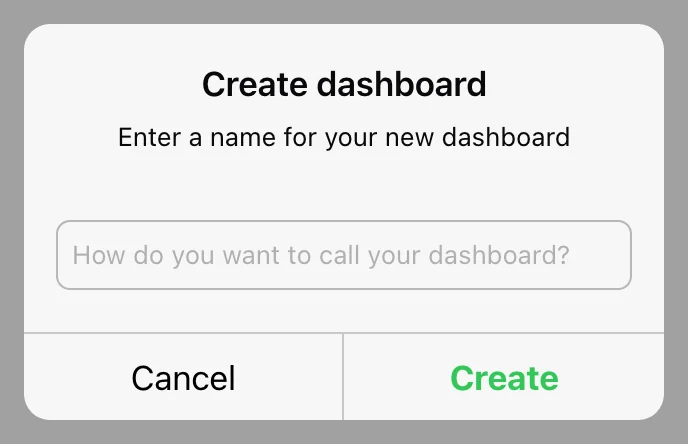
L’elenco mostra ogni dashboard con il suo numero di widget, dalla più recente.
Imposta l’ambito condiviso
Apri Configurazione e scegli Data, Squadra, Atleti e i filtri sugli atleti. Ogni widget legge questo ambito; i widget non hanno un intervallo o atleti propri. Una nuova dashboard parte da Ultimi 7 giorni e da tutti gli atleti. Cambia l’ambito e ogni widget si aggiorna.
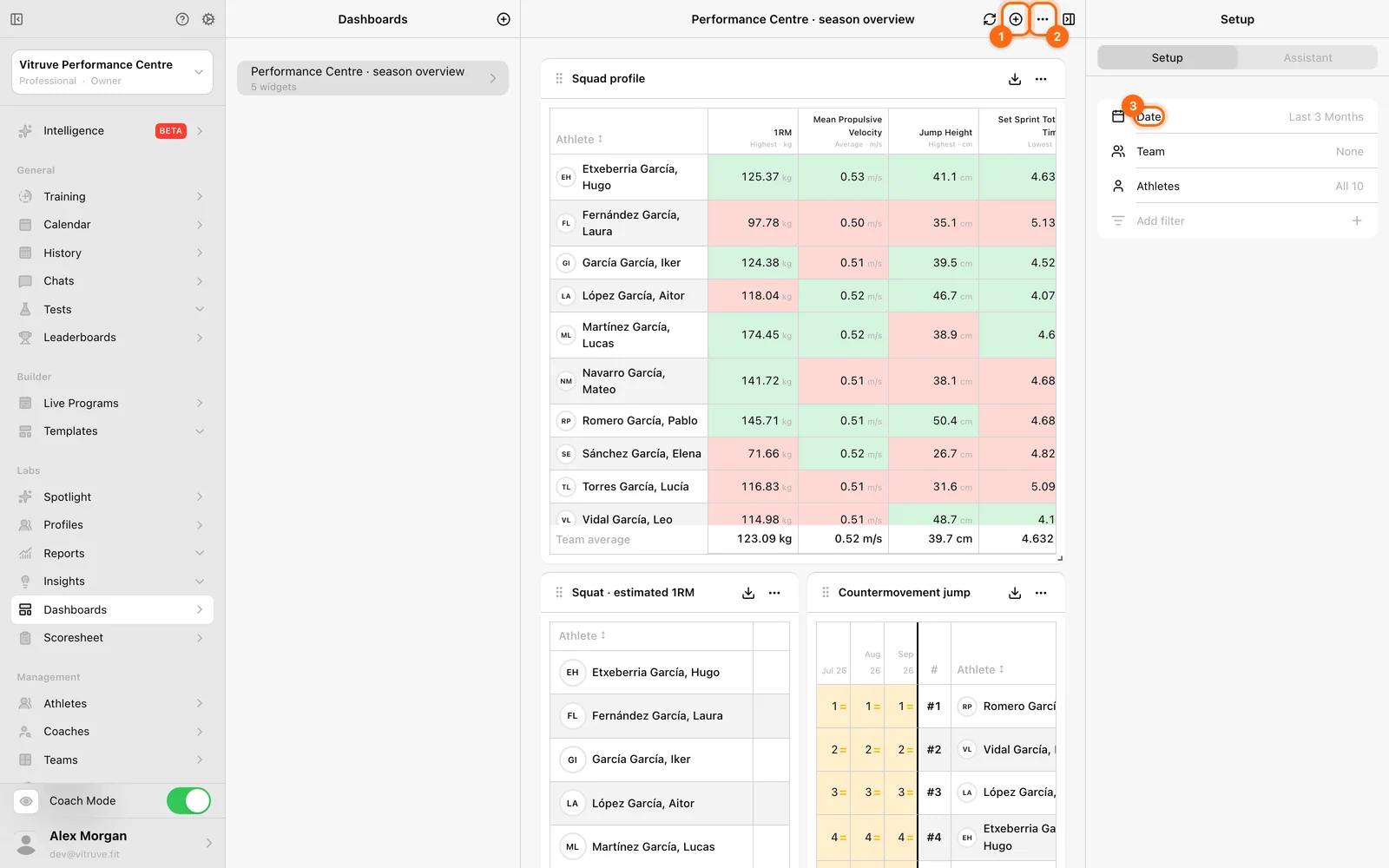
Aggiungi un widget
- Seleziona Aggiungi widget.
- In Board, scegli uno dei cinque tipi: Confronto, Andamento, Classifica, Distribuzione o Relazione.
- Configuralo come faresti con il report corrispondente: metriche, calcoli, esercizi, filtri e opzioni di quella board. Vedi Confronto, Andamento, Classifica, Distribuzione o Relazione.
- Controlla l’anteprima dal vivo a sinistra, che legge già l’ambito della dashboard.
- Se vuoi, modifica il Titolo (finché non ne digiti uno tuo prende il nome della board e delle metriche), poi seleziona Aggiungi.
Aggiungi compare quando il widget è completo: ogni metrica che richiede un esercizio ne ha uno e il titolo è lungo da 1 a 80 caratteri. Cambiando il tipo di board si mantengono le metriche ancora compatibili.
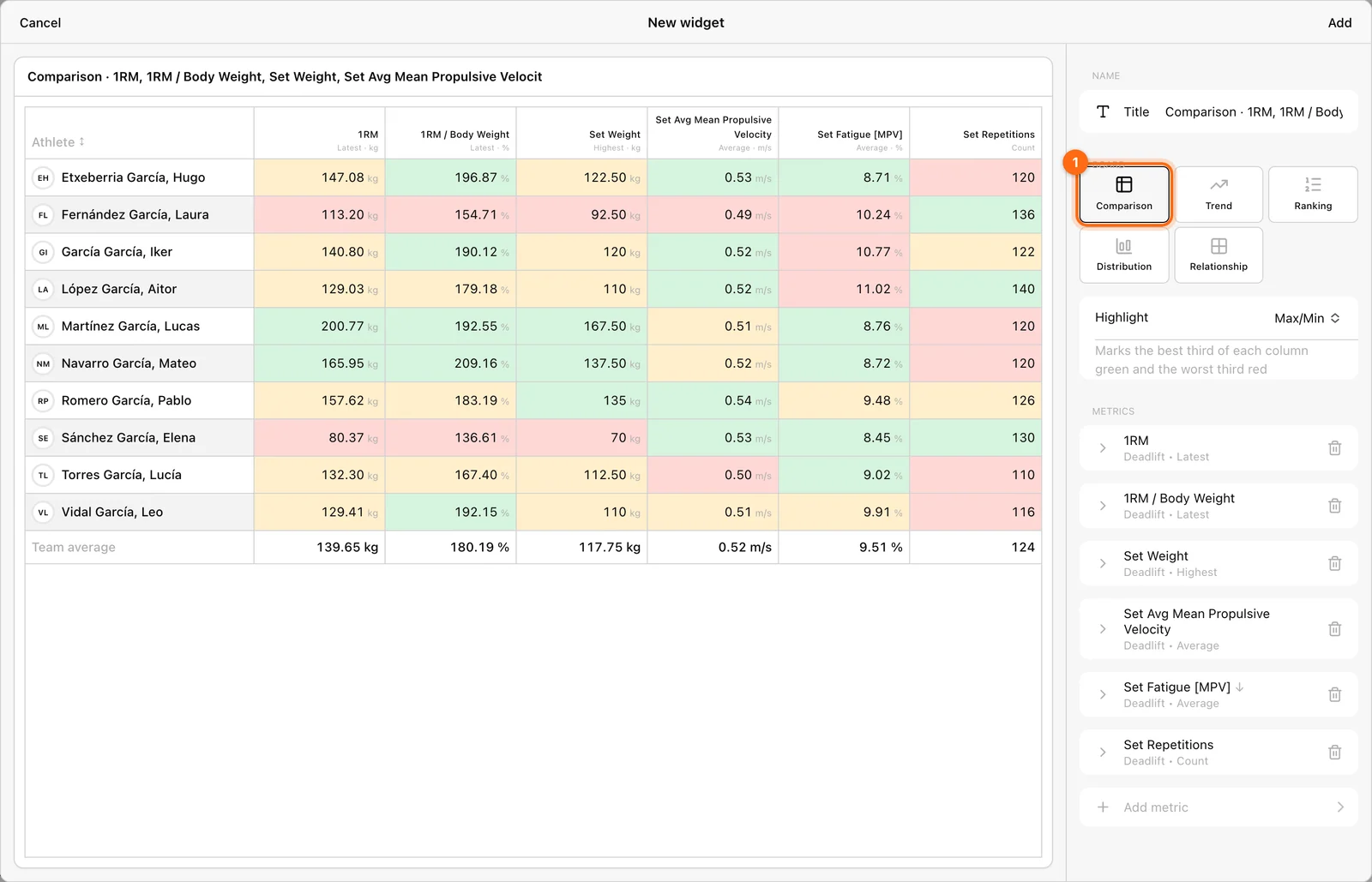
Una dashboard contiene fino a 24 widget. Ogni widget ha un pulsante CSV e un menu ⋯ con Modifica ed Elimina.
Disponi il layout
- Sposta un widget trascinandone la barra del titolo.
- Ridimensionalo dall’angolo.
- I nuovi widget vengono aggiunti in fondo.
Quando la dashboard è più stretta di circa 600 px, i widget si dispongono in un’unica colonna e non possono essere spostati o ridimensionati; il layout salvato resta invariato. I widget Confronto, Andamento, Classifica e Relazione richiedono una finestra larga 1024 px o più per essere disegnati.
Salvataggio
Non c’è un pulsante Salva: ogni modifica (layout, widget, ambito, nome) viene salvata automaticamente un istante dopo. Se un salvataggio non riesce, un messaggio indica che le tue modifiche sono ancora presenti nella pagina; controlla la connessione e verranno salvate con la modifica successiva.
Se la stessa dashboard è aperta in due schede o browser e viene modificata in entrambi, prevale la versione del server e l’altra scheda la ricarica, scartando le modifiche non salvate. Modifica una dashboard in un solo posto alla volta.
Rinomina o elimina
Usa Opzioni (⋯) nell’intestazione della dashboard:
- Rinomina cambia il nome.
- Elimina chiede una conferma e non può essere annullato.
Eliminare un widget o una dashboard rimuove solo la configurazione dell’analisi, mai gli allenamenti o le misurazioni da cui deriva.
Se un widget è vuoto
Controlla prima l’ambito della dashboard, poi le metriche e l’esercizio del widget. Il fatto che altri widget mostrino dati non significa che l’esercizio di questo widget sia stato registrato. Vedi Risoluzione dei problemi di Labs.
Wellness, sonno e indossabili
Combina i dati di allenamento con i punteggi di wellness, gli infortuni e le metriche di salute dei dispositivi indossabili, come sonno, frequenza cardiaca, corpo e alimentazione, nelle board di Labs.
Inserisci misurazioni manuali con Foglio punteggi
Registra a mano i risultati dei test di molti atleti contemporaneamente, come il peso corporeo o un 1RM testato, salvati come misurazioni manuali in un’unica data e ora.