Confronta gli atleti metrica per metrica
Usa il report Confronto per leggere fino a dodici metriche affiancate per una squadra, colorare i valori migliori e peggiori ed esportare la tabella.
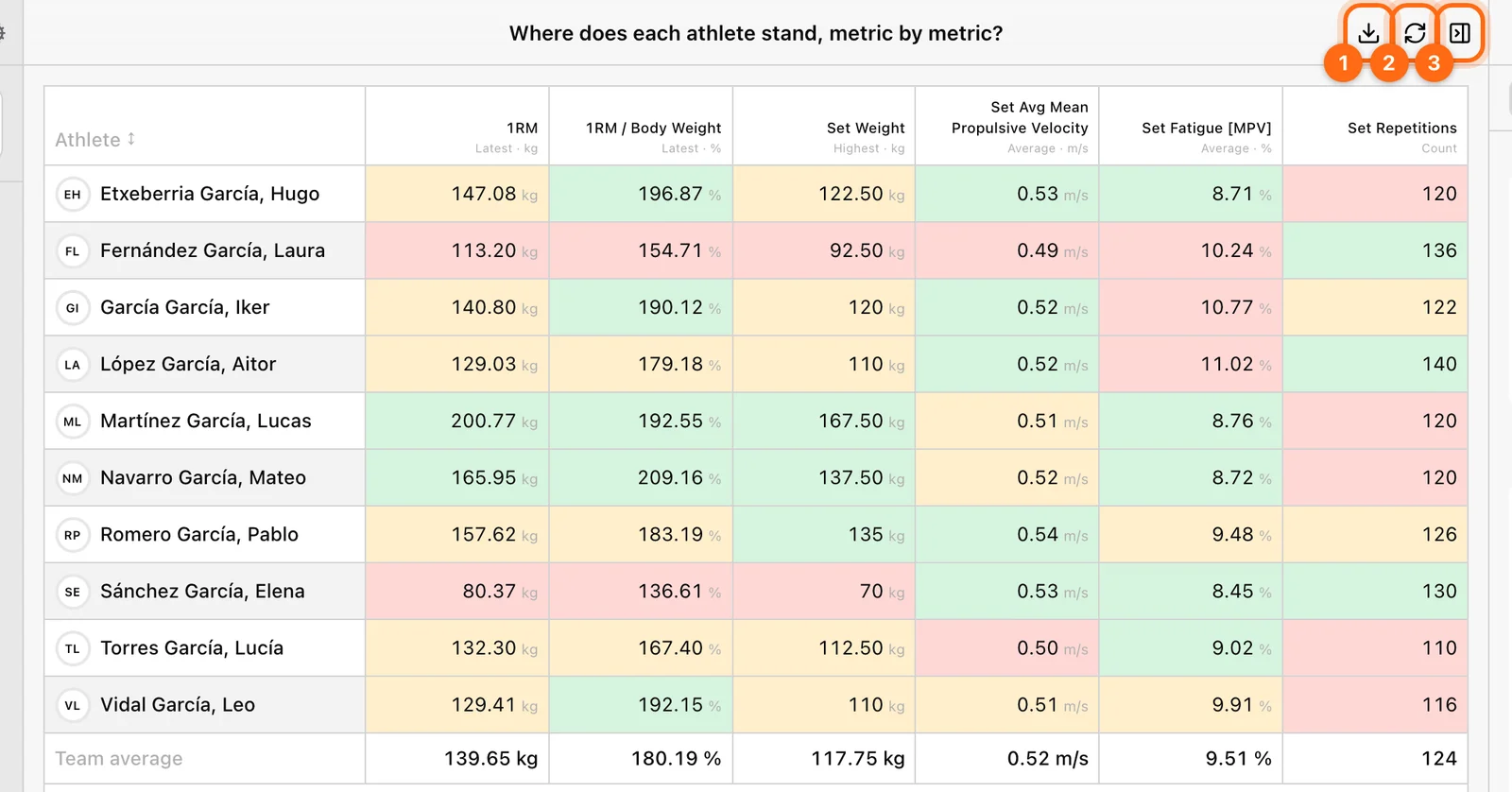
Confronto risponde alla domanda “A che punto è ogni atleta, metrica per metrica?”. È una tabella con una riga per atleta e una colonna per metrica. Usala come board per una giornata di test, per un controllo settimanale del carico di lavoro o per una verifica della prontezza prima dell’allenamento.
Apri Labs → Referti → Confronto. La board richiede una finestra larga 1024 px o più.
Costruisci la tabella
Scegli gli atleti e l’intervallo
In Configurazione, imposta Data, Squadra o Atleti ed eventuali filtri sugli atleti. Vedi Configura una board di Labs.
Aggiungi le colonne delle metriche
In Metriche, usa Aggiungi metrica per ogni colonna, fino a dodici. Ogni colonna ha il proprio Calcolo, il proprio Esercizio e i propri filtri di metrica, così una colonna può leggere l’ultimo 1RM mentre la successiva legge la velocità media delle sole serie pesanti. Modificare una colonna non cambia mai le altre.
Scegli un’evidenziazione
Evidenzia colora ogni colonna in modo indipendente:
| Opzione | Cosa colora |
|---|---|
| Max/Min | Scala la colonna dal valore peggiore al migliore: il terzo migliore è verde, il terzo peggiore rosso e quello centrale ambra. Se tutti i valori sono uguali, sono tutti ambra. |
| Media | Verde quando un valore supera la media della colonna, rosso quando resta al di sotto. |
| Mediana | Verde quando un valore supera la mediana della colonna, rosso quando resta al di sotto. |
| Disabilitato | Nessun colore. |
I colori seguono la direzione di ogni metrica. Per una metrica in cui un valore più basso è migliore, come un tempo di sprint (contrassegnato con ↓ dopo il nome), il valore più basso è verde. Le celle vuote non vengono mai colorate.
Una nuova board si apre con sei colonne dello stacco da terra (1RM, 1RM/peso corporeo, peso massimo, media della velocità media per serie, media della fatica per serie e totale delle ripetizioni per serie) e l’evidenziazione Max/Min. Sostituisci l’esercizio se la tua squadra non esegue lo stacco da terra.
Leggi la tabella
- Intestazione di colonna: il nome della metrica, seguito dal calcolo e dall’unità di misura. Una colonna che non è stato possibile leggere mostra l’etichetta rossa Fallito; passa il puntatore sopra per vederne il motivo.
- Celle: il valore dell’atleta per quella colonna nell’intervallo, oppure — quando nessun dato è valido. Passa il puntatore su una cella per vederne il valore completo.
- Media della squadra: la riga a piè di tabella è la media dei valori misurati in ogni colonna. Gli atleti senza valore non contano come zero.
- Ordinamento: seleziona l’intestazione di una colonna per ordinarla. Una colonna di metrica si ordina prima dal migliore, poi dal peggiore, poi torna all’ordine del roster. I valori vuoti vanno sempre in fondo. La colonna Atleta si ordina dalla A alla Z.
Il nome dell’atleta non è un link. Per approfondire un atleta, apri il suo Profilo o un Approfondimento.
Parti da un preset
| Preset | Cosa imposta |
|---|---|
| Classifica di forza nello stacco da terra | Forza, carico, velocità e volume affiancati. |
| Stacco da terra, solo serie pesanti | Le stesse colonne, ognuna letta solo dalle serie con una media di 0,40–0,60 m/s. |
| Tabellone del carico di lavoro settimanale | Sessioni, serie, ripetizioni, tonnellaggio, tempo e sensazioni percepite. |
| Tabellone della prontezza | Wellness, sforzo, salto, frequenza cardiaca a riposo, sonno e peso. Vedi Salute e prontezza. |
| Tabellone della velocità | Intertempo, velocità sul giro, tempo totale e distanza percorsa. |
Esportazione
Scarica CSV compare quando la tabella contiene righe. Il file segue l’ordinamento attuale della tabella e contiene, per ogni metrica, il valore, la data in cui è stato misurato, la media della squadra ed eventuali errori. Il nome del file riporta la board e l’intervallo di date.
Se la tabella è vuota
“Ancora nulla da confrontare” significa che nessuna colonna è pronta: aggiungi una metrica e scegli un Esercizio per ogni metrica misurata per esercizio. Una colonna il cui blocco continua ad aprirsi in Configurazione richiede ancora il suo esercizio. Per altre celle vuote, vedi Risoluzione dei problemi di Labs.
Consulta il profilo di un atleta
Leggi le schede delle metriche di un atleta, il suo andamento per esercizio, la sua posizione rispetto a un gruppo e ogni nuovo record personale nell’intervallo.
Segui l’andamento di una squadra nel tempo
Usa il report Andamento per vedere la variazione di ogni atleta per giorno, settimana o mese con chip percentuali colorati, insieme al suo ultimo valore e alla variazione nell’intero intervallo.