Un allenamento programmato manca o è nel giorno sbagliato
Controlla assegnazione, inizio di lunedì, durata della fase, ricorrenza, contenuto e contesto del calendario prima di ricostruire il programma.
Questa checklist riguarda un allenamento pianificato. Se hai svolto una sessione e non trovi il record completato, usa Risoluzione dei problemi per gli allenamenti mancanti.
1. È un programma live o solo un modello?
Un modello di programma o di allenamento è materiale di pianificazione riutilizzabile. Non ha una data di inizio per l'atleta. Apri Programmi Live e verifica che il piano sia lì.
Se esiste solo in Modelli, crea un'istanza live e controllane date e assegnazioni.
2. L'atleta è assegnato?
Controlla il selettore degli atleti del programma live. In Modalità Allenatore, scegli esplicitamente l'atleta previsto. Un raggruppamento per squadra da solo non dimostra che una selezione di atleti precedente includesse tutti i membri.
I programmi live copiati hanno un elenco di atleti vuoto. Riassegna la copia prima di aspettarti che gli allenamenti arrivino.
3. La data di inizio corrisponde?
I programmi live iniziano di lunedì. Controlla la Data di inizio effettiva, poi conta le settimane e i giorni relativi della fase a partire da quel lunedì.
Se ti aspettavi una sessione di martedì, il programma può comunque iniziare di lunedì mentre l'allenamento è programmato per il martedì all'interno della fase. Non ti serve una data di inizio di martedì per allenarti di martedì.
4. La fase è abbastanza lunga?
Controlla le settimane e l'ordine delle fasi. Se qualcuno ha accorciato la fase, gli allenamenti programmati successivi possono essere stati eliminati. Verifica che la settimana prevista esista ancora.
5. Controlla le opzioni Programma e Si ripete il dell'allenamento
Apri l'editor dell'allenamento programmato e controlla entrambi:
- Programma: le posizioni specifiche nella fase.
- Si ripete il: la ricorrenza per giorno della settimana.
Rivedi ogni settimana interessata. Un allenamento inserito una volta sola non si ripete automaticamente solo perché il suo nome contiene “Settimanale”.
6. L'allenamento è vuoto?
Un avviso di allenamento vuoto significa che quell'elemento programmato non contiene esercizi. Aggiungi i blocchi o gli esercizi previsti e le relative prescrizioni nel piano live, poi visualizza di nuovo l'anteprima.
7. Controlla il contesto del calendario
Usa l'organizzazione, l'atleta e il mese corretti. Verifica di aprire l'elemento prescritto colorato e non un allenamento completato nello stesso giorno.
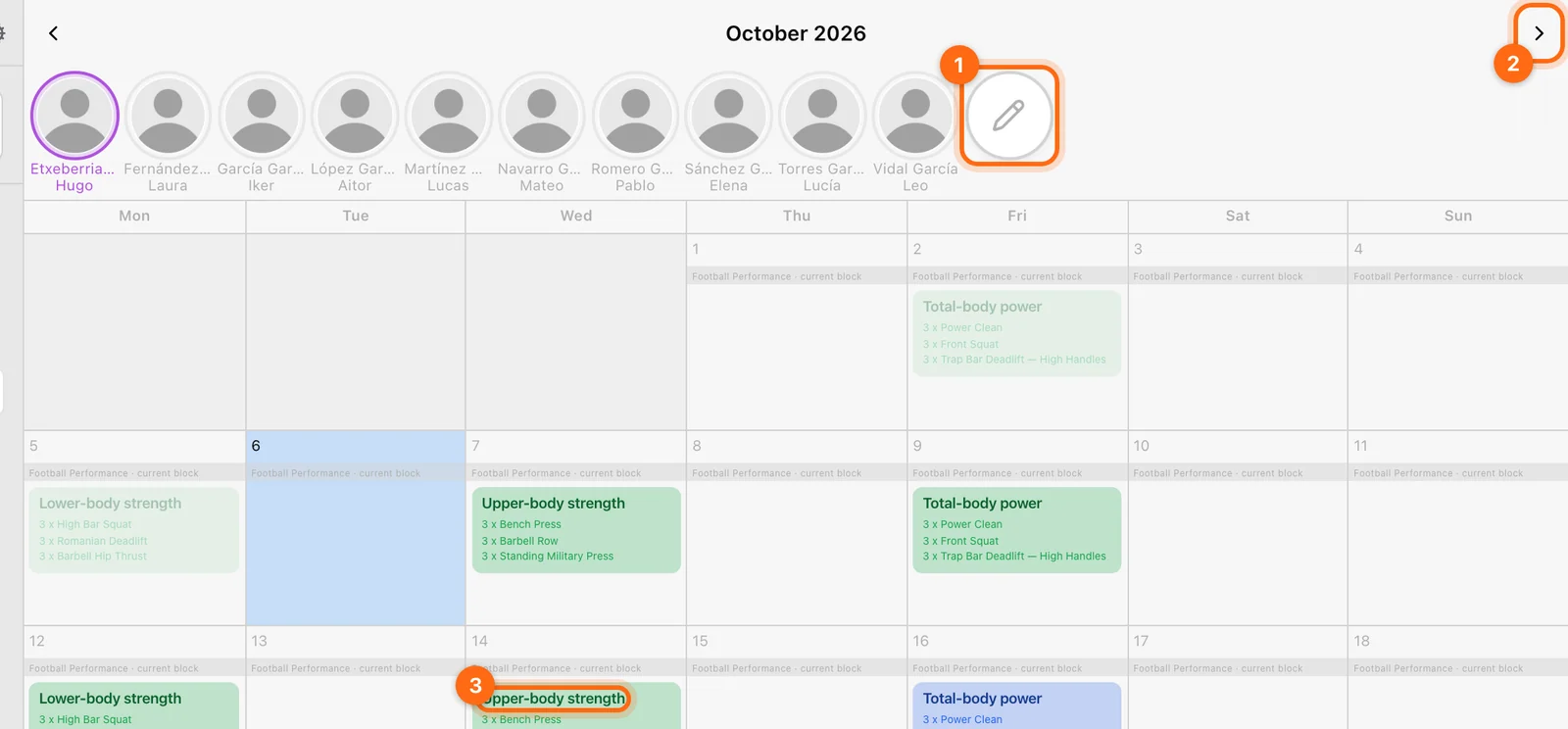
Poi usa Allenamento → Allenamento → Calendario per caricare la sessione. Se è già attivo un altro allenamento, gestiscilo prima di aspettarti un avvio da zero.
Se due dispositivi non concordano
Controlla prima la loro organizzazione e il loro atleta, poi la connessione e lo stato della pagina memorizzato nella cache. Riapri o aggiorna il calendario dopo che la modifica al piano è stata salvata. Un calendario memorizzato offline potrebbe non includere l'ultima modifica.
Se il piano live corretto continua a non far arrivare la sessione, contatta l'assistenza indicando nome del programma, atleta, lunedì di inizio, fase/settimana/giorno e data prevista nel calendario.
Ripetizioni, velocità o 1RM sembrano sbagliati
Controlla contesto di registrazione, unità, hardware attivo, metrica, filtri, equazioni e valori impostati manualmente prima di modificare i dati.
Problemi di app, audio, impostazioni ed esportazione
Risolvi impostazioni locali o cloud inattese, feedback silenziosi, unità non corrispondenti, problemi di selezione, pagine non aggiornate ed esportazioni in ritardo.