Registra il tuo primo allenamento
Avvia una sessione completa da un piano, da un modello o da una selezione di esercizi; registra le serie, controlla il Riepilogo e completa l’allenamento in Cronologia.
Alla fine: avrai un allenamento completato in Cronologia, associato all’atleta giusto. Questa guida usa Allenamento → Allenamento, che permette di registrare una sessione completa con o senza dispositivo.
1. Controlla l’organizzazione e l’atleta
Scegli l’organizzazione in cui deve stare l’allenamento. In modalità personale, l’allenamento è tuo. In Modalità Allenatore, seleziona la rosa con la matita, poi seleziona l’avatar dell’atleta che esegue la prossima serie.
Controlla le unità di misura prima di inserire il carico. Puoi registrare i valori di un esercizio normale anche senza encoder. Per il lavoro misurato, collega e attiva il dispositivo appropriato.
2. Apri Allenamento e scegli da dove partire
Se hai un allenamento attivo, l’app lo ripristina invece di mostrare una schermata iniziale vuota. Riprendilo oppure completalo o scartalo prima di considerarla una nuova sessione.
Se non c’è un allenamento attivo, scegli:
| Opzione | Cosa viene caricato |
|---|---|
| Allenamenti di oggi, se presenti | Un allenamento programmato disponibile oggi per l’atleta selezionato. |
| Calendario | Una sessione programmata che scegli dal calendario. |
| Usa un modello | Una struttura di allenamento riutilizzabile. |
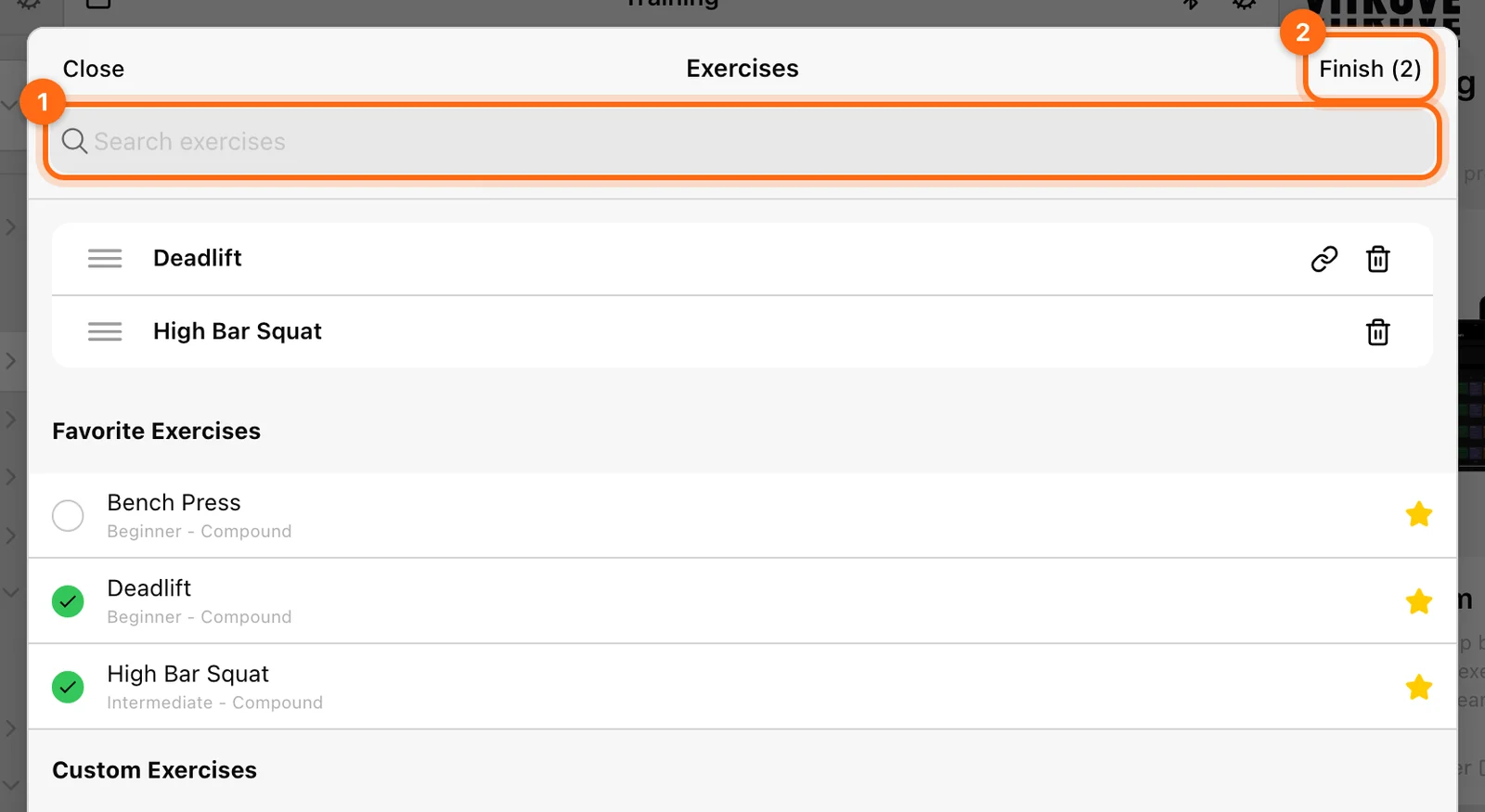
| Aggiungi esercizi | Una tua selezione di movimenti, con le rispettive prescrizioni predefinite. |
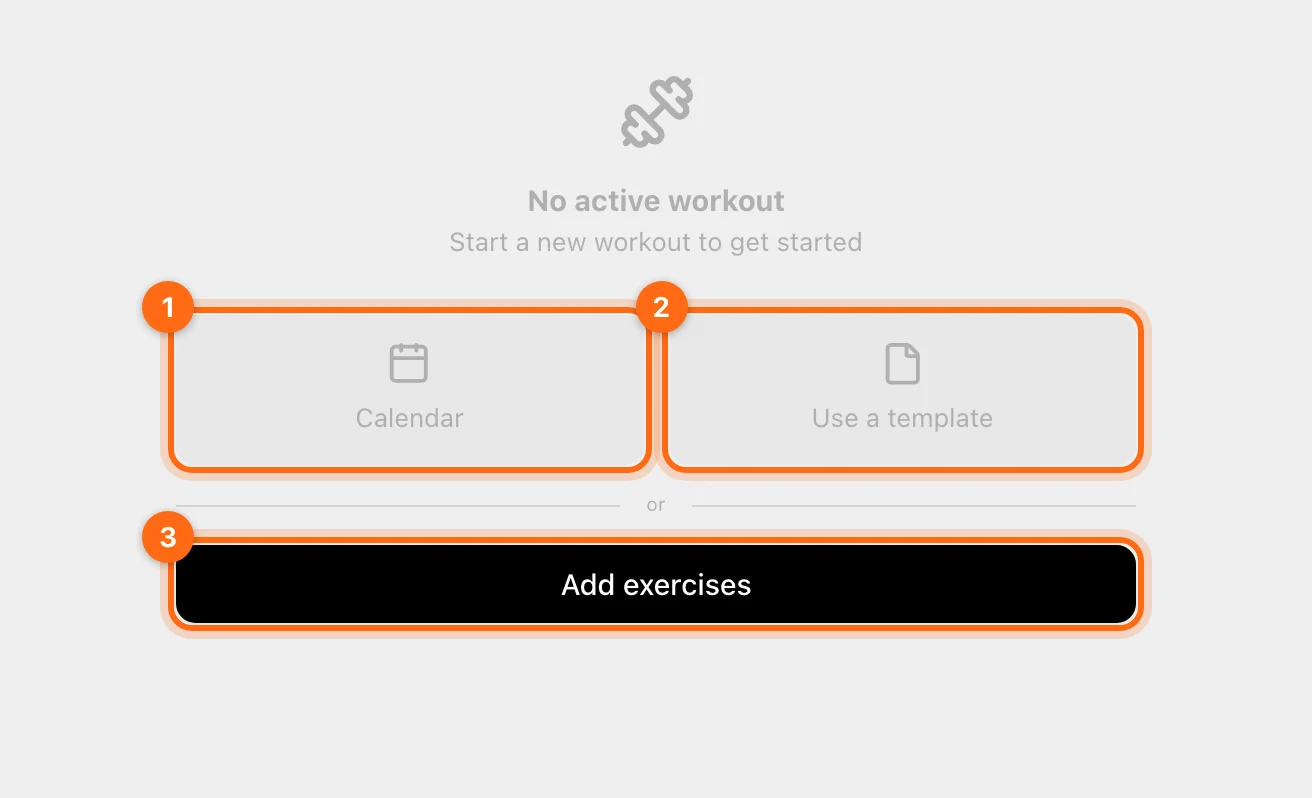
Come scegliere:
- Da zero ti dà il pieno controllo. Usa Aggiungi esercizi e imposta tu carichi e impostazioni. Per un esercizio che vuoi solo tracciare con un encoder, la scheda dedicata VBT è più rapida. Consulta Registra un allenamento VBT.
- Dal Calendario è adatto a un programma strutturato che il tuo allenatore ha programmato. Seleziona la sessione del giorno: esercizi, carichi e impostazioni si caricano automaticamente, senza alcuna configurazione. Controllali prima di iniziare. Una volta completato l’allenamento, i dati compaiono in Cronologia e Labs.
- Da un modello riutilizza una struttura di allenamento salvata, così le sessioni restano coerenti e veloci da preparare. Se necessario, modifica carichi, ripetizioni o esercizi prima di registrare.
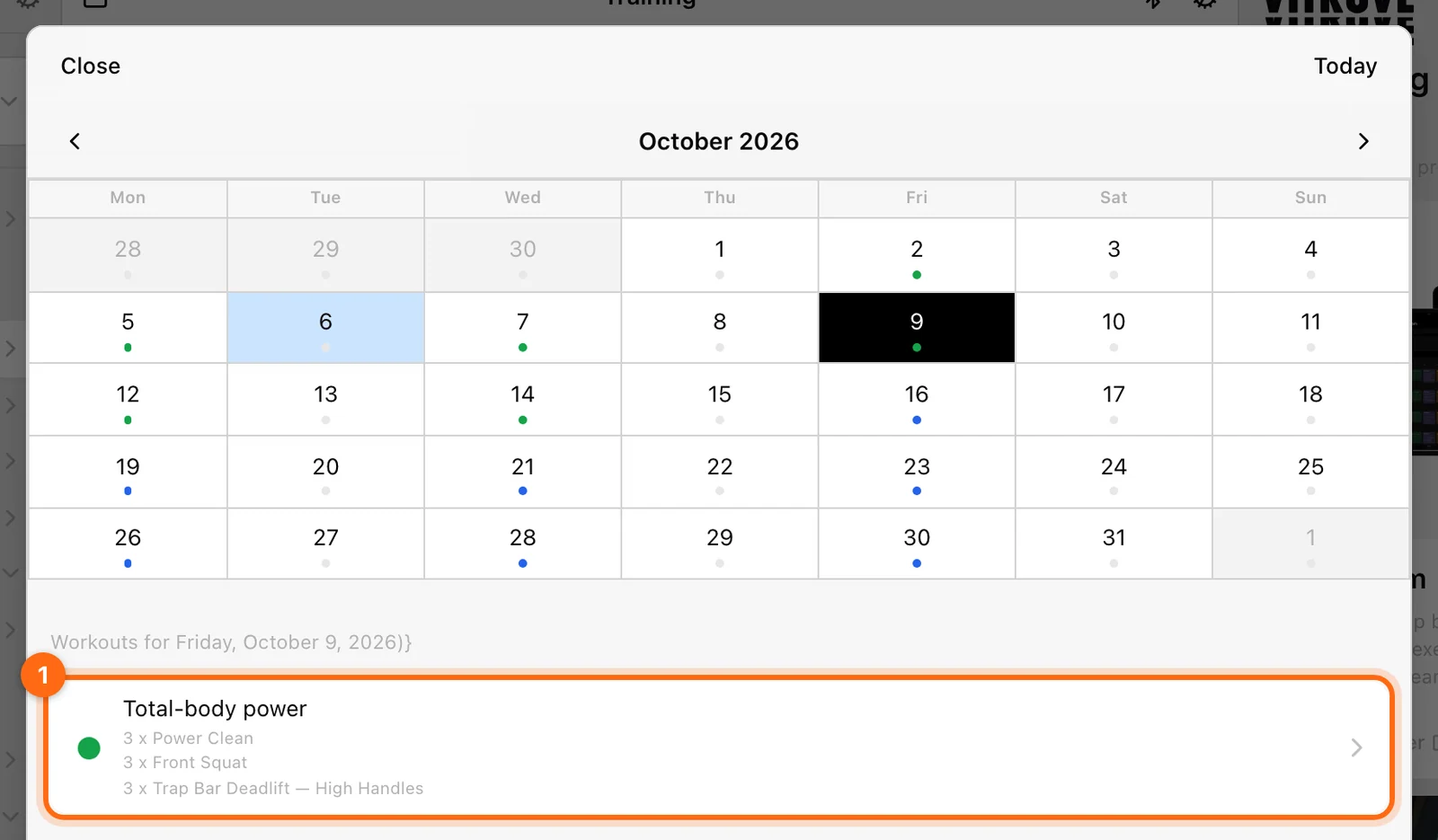
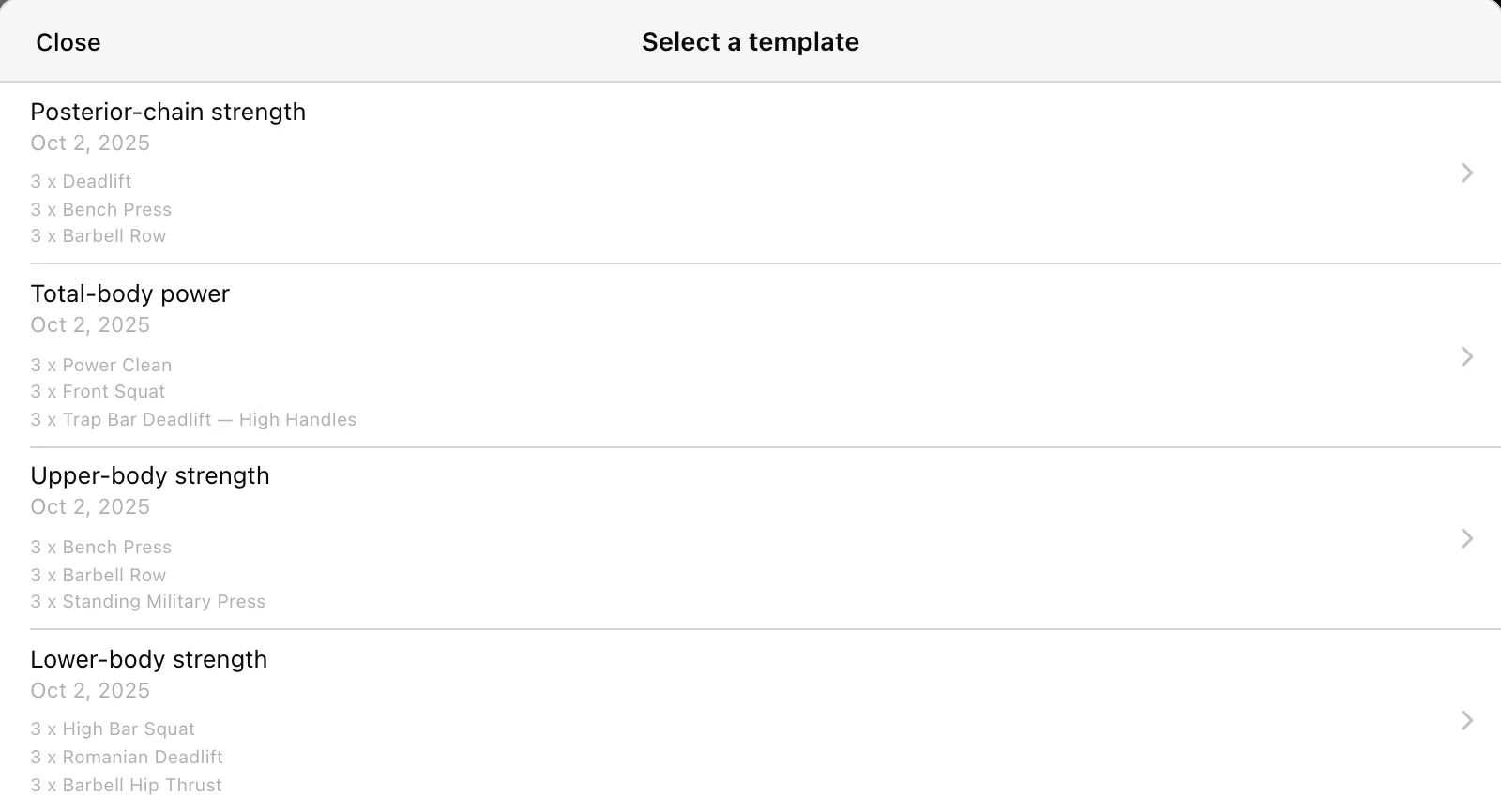
Anche Monitoraggio rapido nella pagina Allenamento collega il tuo encoder per una sessione veloce, ma niente di ciò che mostra viene salvato. Consulta Monitoraggio rapido.
In Aggiungi esercizi, cerca negli elenchi Preferiti, Personalizzato o Tutti; seleziona i movimenti e controlla gli elementi selezionati. Usa Fine (numero) del selettore per caricare quella selezione. Questo Fine chiude la scelta degli esercizi: non salva una sessione di allenamento completata.
3. Leggi la sessione prima di eseguirla
Apri la scheda di un esercizio. Nella tabella, le righe sono le serie e le colonne sono i parametri, come # Ripetizioni, Peso, Riposo tra le serie o un obiettivo di velocità. Leggi le eventuali Note.
- I valori prescritti indicano cosa era previsto.
- I valori eseguiti registrano cosa è successo.
- Un intervallo indica obiettivi minimi e massimi.
- % 1RM è un obiettivo calcolato; registra il carico effettivo nel campo di carico appropriato.
Consulta la guida completa all’allenamento strutturato per il completamento manuale, le superserie, la scelta del tipo di tracciamento e l’indicatore della serie.
4. Registra una serie
Senza dispositivo
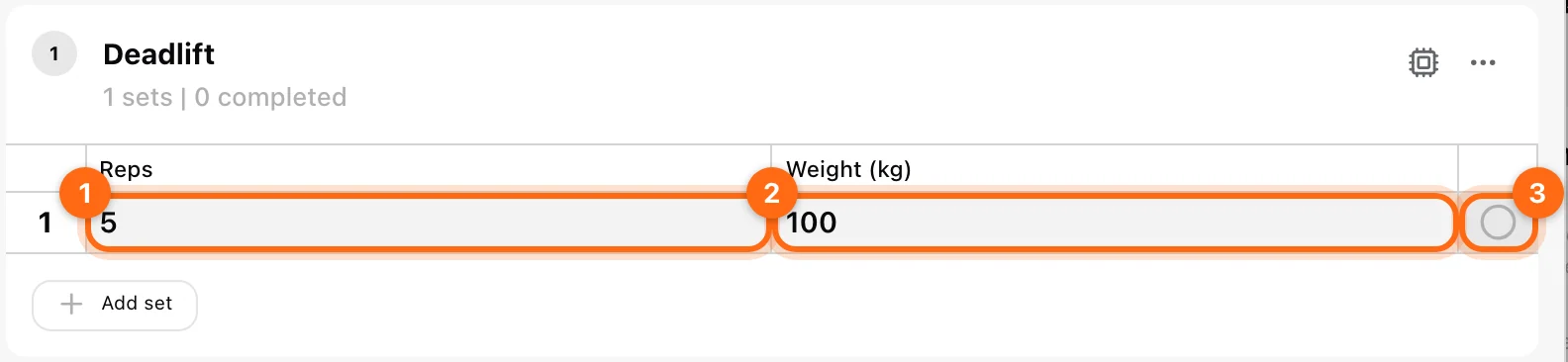
Inserisci i valori che hai eseguito e usa il cerchio di completamento della serie. Completare una prescrizione a valore singolo non modificata può copiarne l’obiettivo nel campo eseguito, quindi correggi eventuali scostamenti prima di considerare la registrazione accurata.
Con un dispositivo
Controlla l’atleta attivo, l’esercizio aperto, la serie obiettivo evidenziata, carico/unità e l’hardware richiesto. La registrazione si avvia in modo diverso a seconda della modalità:
- VBT: la prima ripetizione misurata apre la schermata della velocità.
- Sprint: l’evento di partenza del dispositivo apre la schermata della corsa.
- Salto / Reazione: seleziona l’algoritmo previsto, se richiesto, poi usa Inizia e attendi durante Preparati....
Usa Fine nella schermata di registrazione per salvare e concludere la serie. Torna all’esercizio e verifica che il risultato sia nella riga giusta.
Completato manualmente non significa misurato dal dispositivo
Una spunta di completamento può registrare che una serie è stata eseguita senza ripetizioni rilevate. Non genera eventi di velocità, salto, tempo intermedio o reazione. Se quelle misurazioni sono importanti, controlla il dettaglio degli eventi registrati.
5. Prosegui con gli esercizi
Registra le serie rimanenti. In una superserie, l’obiettivo corrente può spostarsi tra gli esercizi che lo compongono; controlla l’indicatore evidenziato e il nome dell’esercizio prima della prossima serie misurata.
Cambia atleta solo dopo che la serie corrente è stata salvata o risolta. Ogni atleta ha la propria sessione.
6. Controlla il Riepilogo
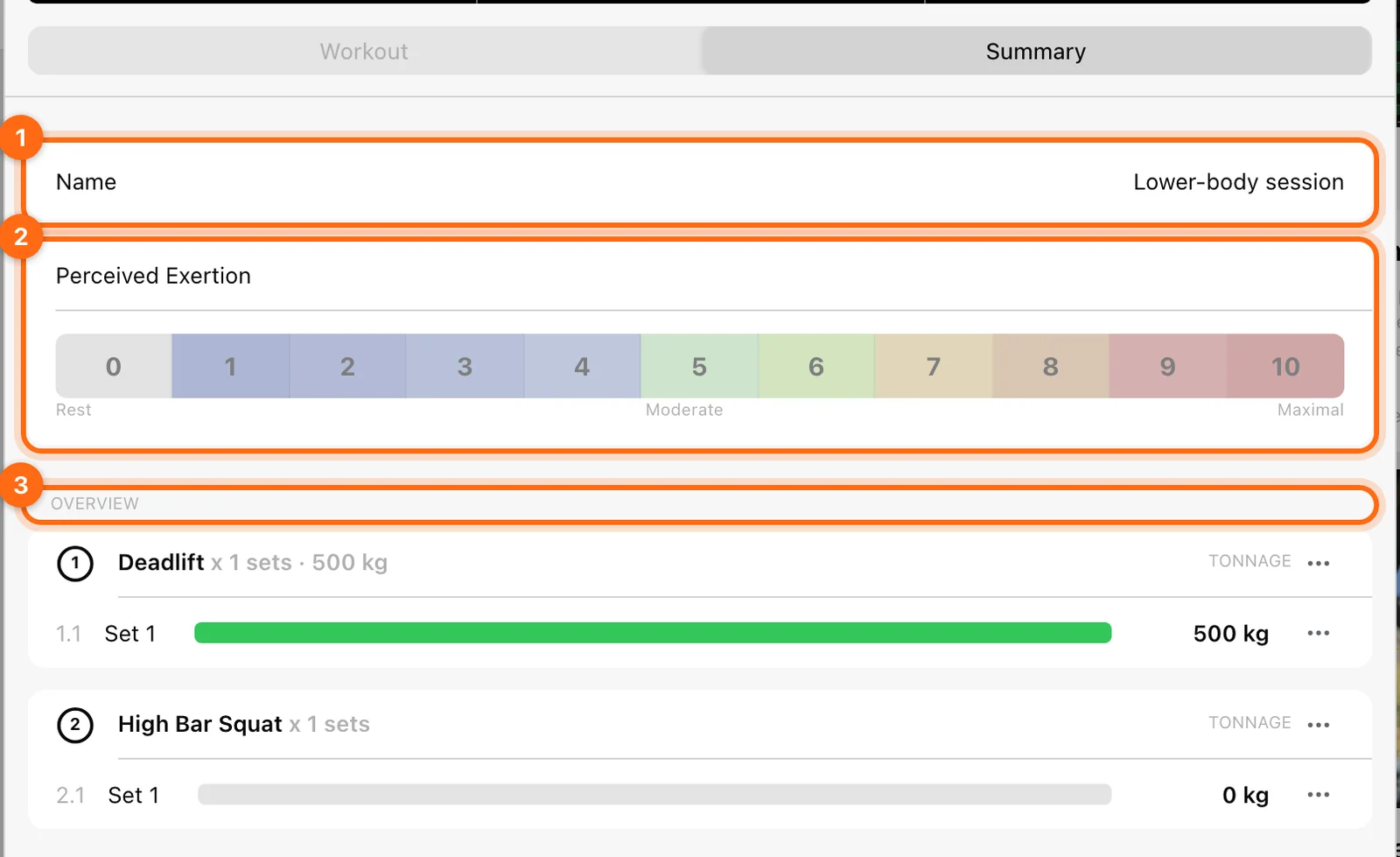
Seleziona Riepilogo, accanto ad Allenamento. Cambia il Nome in qualcosa di riconoscibile e imposta Percezione dello Sforzo (l’RPE dell’allenamento), se lo usi. Controlla la Panoramica degli esercizi registrati e dei risultati delle serie.
Se un valore o l’atleta è sbagliato, usa i controlli di correzione durante la sessione finché l’allenamento è ancora attivo.
7. Completa l’allenamento
Seleziona Fine nel piè di pagina dell’allenamento. In Modalità Allenatore, scegli Solo questo atleta o Tutti gli atleti, poi conferma con Fine. Usa l’opzione per un solo atleta, a meno che tu non voglia concludere in questo flusso gli allenamenti del gruppo selezionato.
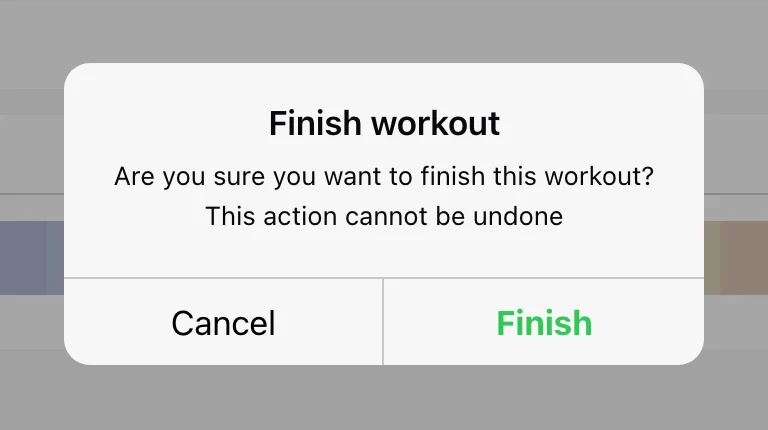
Scarta è l’alternativa distruttiva. Non è un’azione per salvare e chiudere.
8. Verifica il risultato salvato
Attendi che l’indicatore di elaborazione in background termini. Controlla Allenamenti in sospeso se il pulsante cloud resta visibile, poi apri Cronologia nello stesso contesto di organizzazione e atleta.
Verifica data, nome, esercizi e serie. Se la registrazione manca, lascia intatta la memoria del dispositivo originale e segui Trova un allenamento mancante.
Capire la schermata Allenamento
Una mappa completa delle schede di allenamento, degli strumenti di tracciamento, del monitoraggio, delle misurazioni, del selettore atleti e delle azioni dell’intestazione.
Esegui un allenamento strutturato o misto
Capisci le tabelle di prescrizione, il completamento manuale, l’indicatore della serie attiva, le superserie e come combinare sollevamenti, salti, sprint e lavoro di reazione.