Allena più atleti in una sola sessione
Distingui la rosa selezionata dall’atleta attivo, fai ruotare gli atleti in sicurezza e completa gli allenamenti delle persone giuste nel flusso giusto.
L’allenamento di gruppo ti permette di seguire più persone da un’unica stazione di registrazione. Ogni atleta ha comunque il proprio allenamento. La rosa che selezioni determina tra chi puoi passare; l’avatar attivo determina chi riceve la serie successiva.
Prepara la stazione
Seleziona l’organizzazione, attiva la Modalità Allenatore e collega i dispositivi attivi necessari. Verifica che gli atleti esistano nella rosa e siano visibili al tuo account da allenatore.
Scegli la rosa
Usa la matita nella striscia degli atleti, cerca o filtra per squadra e seleziona le persone che si allenano in questa stazione. Controlla l’ambito di un’eventuale azione Seleziona tutto, poi seleziona Chiudi per applicare la rosa.
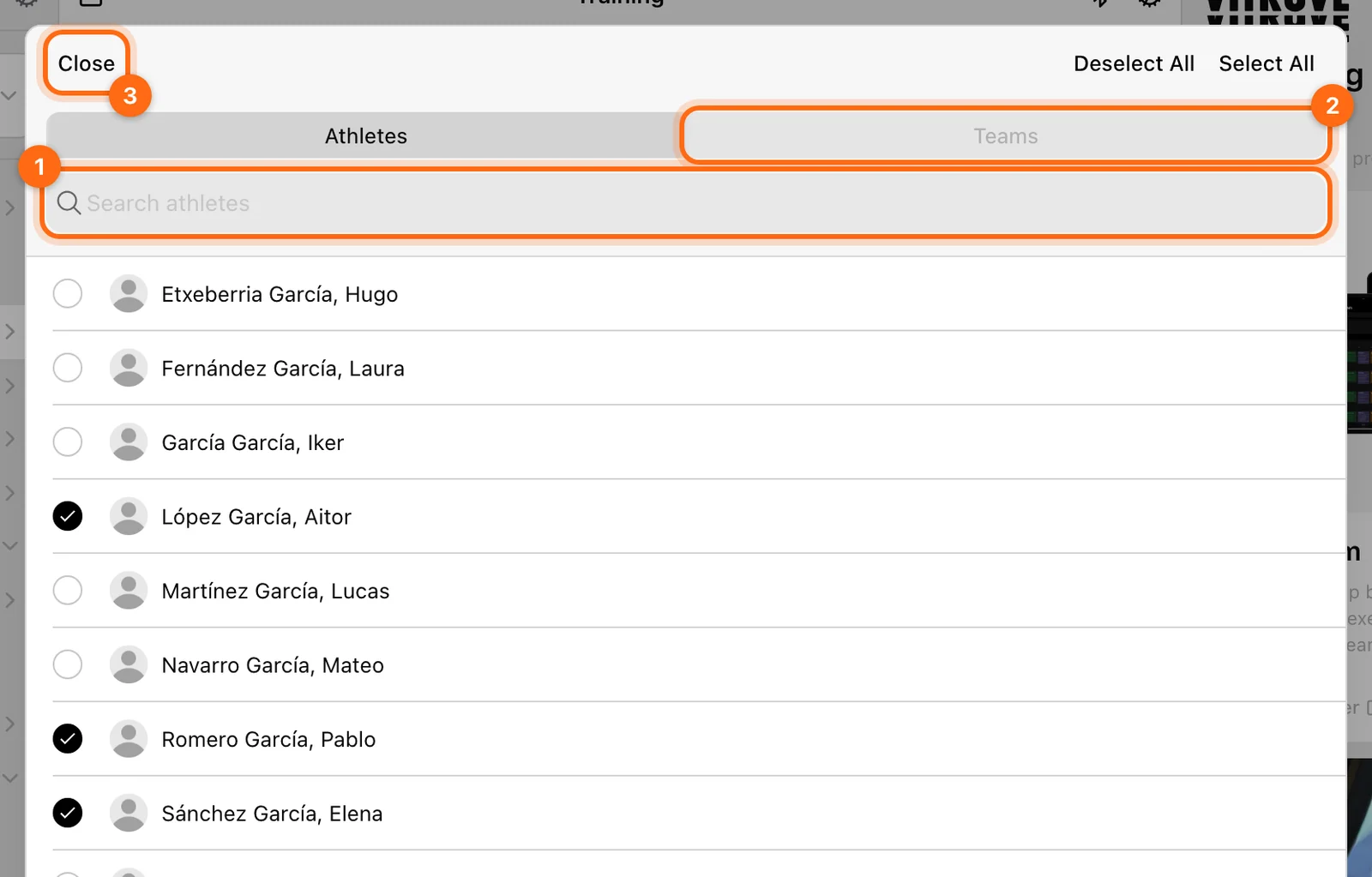
Poi seleziona l’avatar del primo atleta. Il nome del tuo account (nella barra laterale o nel saluto dell’app installata) non indica a chi appartiene la serie successiva.
Registra e fai ruotare
- Apri il flusso di allenamento scelto.
- Verifica atleta corrente, esercizio, unità, carico e dispositivo attivo.
- Rileva o completa la serie.
- Salva o risolvi la relativa schermata di registrazione.
- Seleziona l’avatar dell’atleta successivo.
- Ricontrolla il suo esercizio, il carico, il peso corporeo o la durata/il percorso, poi registra.
Cambiare atleta cambia l’allenamento attivo che stai modificando; non assegna la serie già rilevata alla persona che hai selezionato dopo.
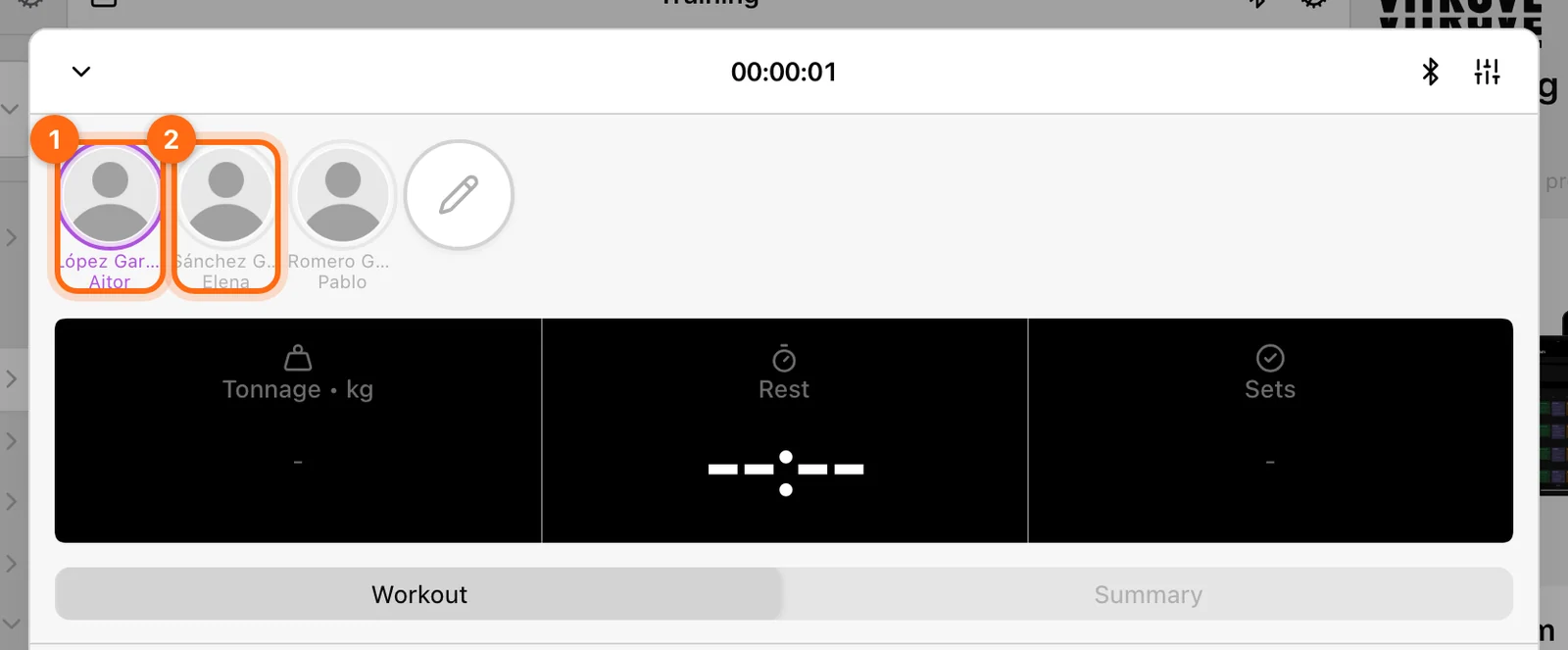
La scheda corrente può restare su Allenamento/Riepilogo mentre fai ruotare gli atleti, ma il contenuto registrato di ciascuno è indipendente. Controlla il nome dell’atleta prima di copiare un carico o di segnare come completata una serie prescritta.
Mantieni peso corporeo e carico specifici per ogni atleta
Per i salti, verifica la riga Peso corporeo dopo aver cambiato atleta. L’app aggiorna il contesto dell’atleta, ma dovresti comunque controllare il valore visualizzato. Carico è il peso aggiunto con giubbotto o cintura e può riflettere una configurazione rimasta da prima, non la massa corporea di quell’atleta.
Per il VBT, controlla il Carico effettivo sul bilanciere anche se un calcolatore in percentuale mostra un valore suggerito. Per la reazione, controlla la Durata; per lo sprint, il percorso e il carico esterno.
Completa un atleta o il gruppo selezionato
Seleziona Fine nel piè di pagina dell’allenamento:
- Solo questo atleta: completa l’allenamento della persona attiva.
- Tutti gli atleti: completa gli allenamenti attivi degli atleti selezionati nel flusso di registrazione corrente.
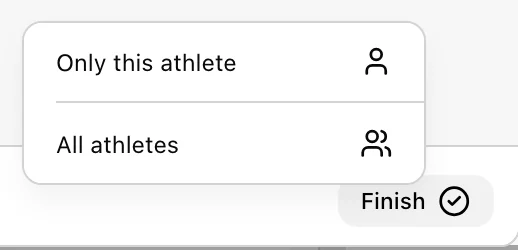
Dopo aver confermato per un solo atleta, la finestra di allenamento può restare aperta per la persona successiva. Tutti gli atleti non completa in blocco ogni tipo di allenamento attivo dell’organizzazione.
Scarta nel piè di pagina offre le stesse scelte di ambito, ma rimuove i progressi. Controlla la rosa prima di scartare per un gruppo.
Correggi il lavoro attribuito per errore
Finché l’allenamento è attivo, i controlli del suo Riepilogo permettono di copiare un esercizio nell’allenamento dell’atleta corretto. Verifica i dati incollati prima di eliminare l’originale errato. Consulta Rivedi e correggi il lavoro per la procedura completa.
Più stazioni di registrazione
In ogni stazione, mantieni chiari la selezione degli atleti e l’hardware attivo. Un’istanza condivisa dell’app sceglie un encoder attivo e un dispositivo Speed attivo per le rispettive famiglie; collegare più dispositivi non crea automaticamente pannelli indipendenti. Per gestire due stazioni da un unico iPad o tablet Android, apri due finestre dell’app affiancate e collega un encoder in ciascuna. Consulta Gestisci più stazioni su un solo tablet.
Per il monitoraggio cloud di stazioni separate, apri Coach Live e scegli la sua rosa di monitoraggio. Attendi i caricamenti prima di fare affidamento sulla vista remota di un’altra stazione.
Verifica alla fine
Attendi l’elaborazione, controlla Allenamenti in sospeso sui dispositivi di registrazione e verifica la Cronologia degli atleti interessati. Confronta la sessione di ogni persona, non solo quella dell’ultimo avatar visibile.
Registra peso corporeo e altezza
Usa Allenamento → Misurazioni per le misure corporee con data e distinguile dal carico dell’allenamento, dal peso corporeo modificato nella sessione e dall’1RM.
Gestisci più stazioni su un solo tablet
Usa Split View, Slide Over, finestre aggiuntive o le app doppie di Android per tenere affiancate due finestre di Vitruve, ognuna con il proprio encoder.