Crea equazioni e gestisci l’1RM
Costruisci un profilo carico-velocità specifico per un esercizio, seleziona l’equazione attiva o inserisci un 1RM manuale per i carichi in percentuale.
Un’equazione è il nome che Vitruve dà a un profilo carico-velocità (profilo C-V, detto anche equazione RM): una relazione tra il carico e la velocità registrata per un determinato atleta e un determinato esercizio. Consente di stimare l’1RM e i carichi correlati, così puoi scegliere i carichi a partire dalla velocità misurata.
Carico e velocità hanno una relazione inversa quasi lineare: i carichi più pesanti si muovono più lentamente. Misurando la velocità con alcuni carichi submassimali, l’app può prevedere il carico al quale la velocità scenderebbe fino alla velocità dell’1RM per quel movimento.
La stima non è una misurazione diretta di un sollevamento massimale. La sua utilità dipende dall’esercizio selezionato, dalla metrica, dai carichi registrati e dalla qualità del profilo.
Prima di creare un’equazione
- Scegli l’organizzazione e l’atleta corretti.
- Seleziona la variante esatta dell’esercizio che userai in seguito.
- Scegli una metrica: MV, MPV o PV. Il modulo si apre con MPV selezionata; la velocità di picco è una scelta comune per i sollevamenti balistici come la power clean.
- Per l’acquisizione con il dispositivo, collega e attiva l’encoder.
- Usa una sequenza di test concordata con il tuo allenatore, in modo che carichi e tecnica siano adeguati.
Le equazioni sono disponibili per tutti i ruoli e i piani. Alcune funzioni di carico suggerito o di visualizzazione avanzata hanno un accesso separato in base al piano.
1. Apri il modulo di creazione
Apri Equazioni, poi seleziona +:
- Web: nella barra laterale sinistra, apri Test → Equazioni. Anche la schermata Allenamento ha un collegamento a Equazioni.
- Mobile: tocca Altro e apri Equazioni.
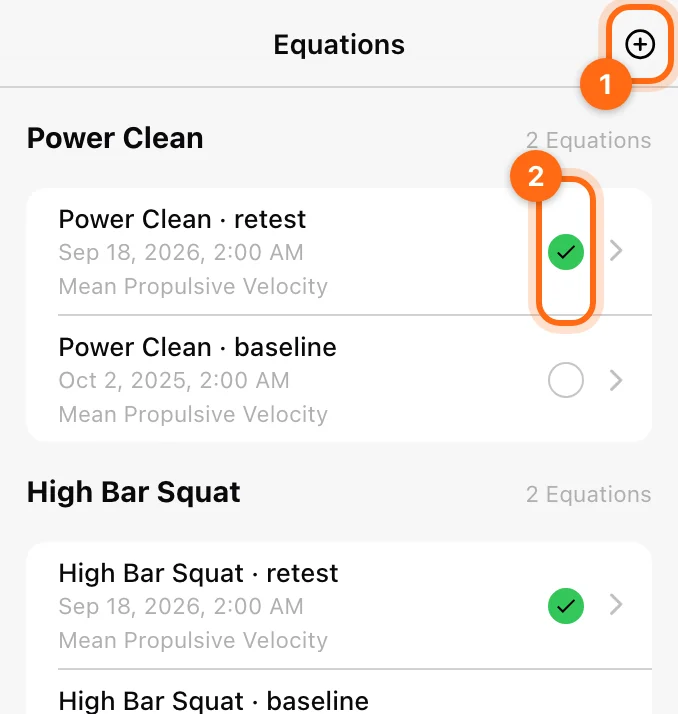
Scegli Nome, Metrico ed Esercizio. Un nome con la data o descrittivo, come “Josh gennaio”, ti aiuta a riconoscere il profilo in seguito. Finché non ne crei uno, l’elenco mostra “Ancora nessuna equazione”.
In Modalità Allenatore, scegli il roster e poi l’atleta attivo di cui stai compilando la riga. Ogni atleta ha bisogno dei propri valori registrati.
2. Registra quattro carichi progressivi
Il modulo di creazione usa quattro righe di carico progressive e una riga finale di riferimento per la velocità dell’1RM.
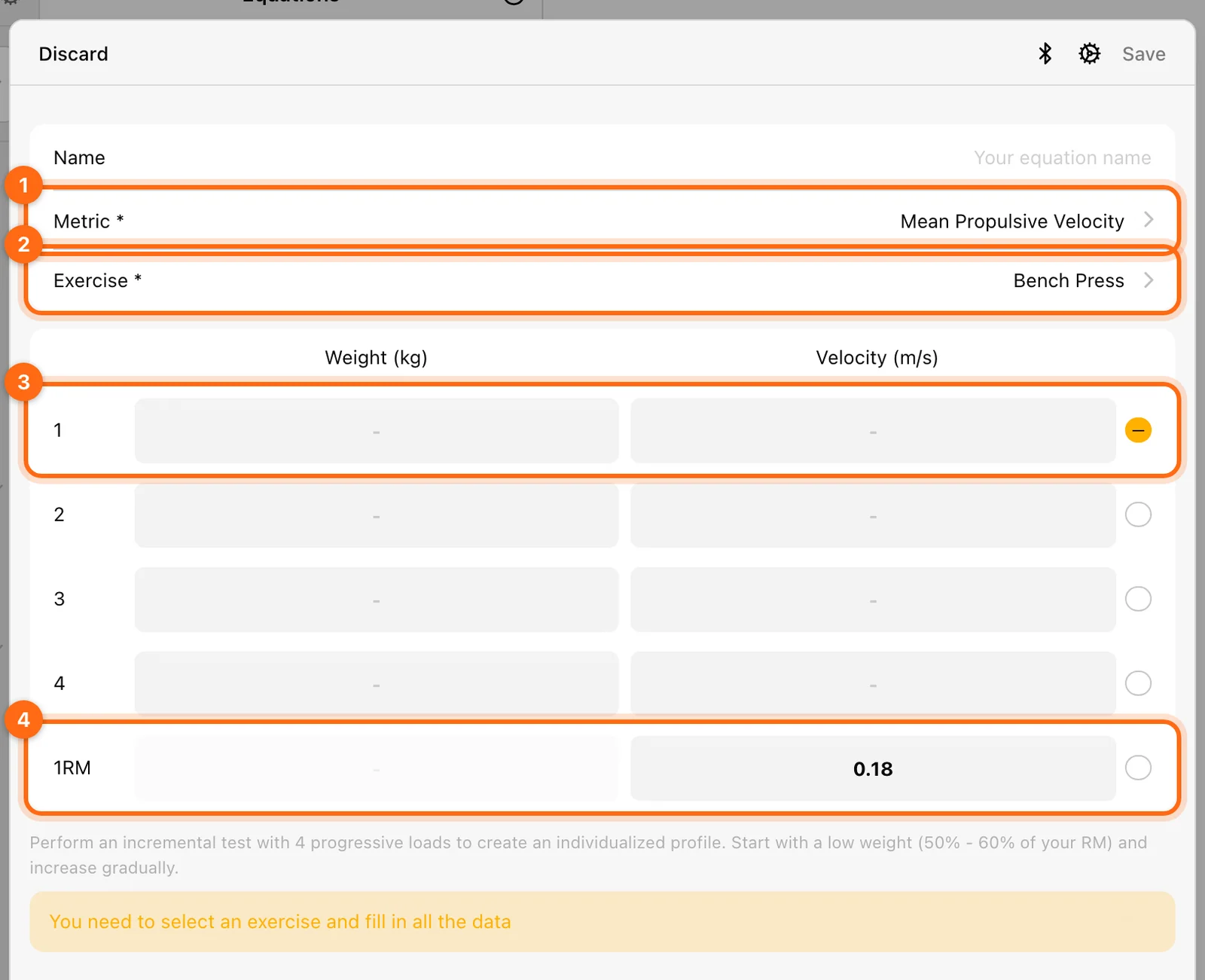
- Seleziona la prima riga di test e inserisci il suo carico.
- Acquisisci la serie con l’encoder oppure inserisci nella riga la velocità registrata appropriata.
- Controlla la riga prima di proseguire. L’acquisizione con l’encoder usa la velocità concentrica più alta registrata per la metrica scelta.
- Ripeti con carichi progressivamente più alti.
Una struttura consigliata, con ogni serie eseguita con intenzione massimale:
| Serie | Carico (% dell’1RM stimato) | Ripetizioni |
|---|---|---|
| 1 | circa 50% | 3 |
| 2 | circa 60% | 3 |
| 3 | circa 70% | 3 |
| 4 | circa 80–90% | 3 |
Riposa almeno 2–3 minuti tra le serie di test; la fatica durante la profilazione riduce la precisione. Tieni l’encoder nella stessa posizione per ogni serie.
Il modulo si aspetta che il peso aumenti e che la velocità diminuisca da una riga progressiva all’altra. Messaggi come “Il peso deve essere maggiore del precedente” o “La velocità deve essere inferiore a quella precedente” indicano un problema nell’ordine delle righe o nella misurazione.
Non mescolare la velocità di picco di una riga con la velocità media di un’altra. Inserisci i carichi nel sistema di misura visualizzato.
3. Controlla il riferimento della velocità dell’1RM
Controlla la velocità di riferimento finale per il movimento selezionato. La velocità dell’1RM è fondamentale per la stima. Quando scegli l’esercizio, l’app inserisce un valore predefinito basato sugli studi (in m/s) per i movimenti supportati:
| Esercizio | Velocità dell’1RM predefinita |
|---|---|
| Panca piana | 0,18 m/s |
| Stacco da terra, Stacco da terra rumeno, Sumo Deadlift | 0,14 m/s |
| Back Squat, Low Bar Back Squat, Front Squat | 0,32 m/s |
| Trazioni alla sbarra | 0,22 m/s |
| Military Press | 0,20 m/s |
| Hip Thrust | 0,24 m/s |
| Bench Pull, Rematore | 0,53 m/s |
| Qualsiasi altro esercizio | 0,25 m/s |
Il valore deve comunque essere adatto al profilo che stai creando. Se non conosci la velocità dell’1RM dell’atleta, puoi misurarla da un vero sollevamento all’1RM, dall’ultima ripetizione di una serie portata a cedimento (l’ultima ripetizione di una serie RM si muove quasi alla stessa velocità di un 1RM), oppure usare come riferimento i dati di un esercizio simile. Se non sai quale riferimento usare, chiedi all’allenatore responsabile invece di copiare un valore da un esercizio diverso.
L’app usa il profilo e la velocità di riferimento per calcolare il carico stimato corrispondente. Non è necessario trasformare questo passaggio del software in un tentativo di sollevamento massimale solo per compilare un campo.
4. Controlla la qualità e salva
Una volta compilati i dati richiesti, esamina il grafico, l’R² e l’etichetta di qualità:
| Etichetta | R² | Cosa fare |
|---|---|---|
| Equazione perfetta | 1,00 | Puoi procedere. |
| Equazione quasi perfetta | sopra 0,97 | Puoi procedere. |
| Equazione migliorabile | circa 0,94–0,97 | Utilizzabile, ma è consigliabile ripetere il test per una maggiore precisione. |
| Equazione errata, ripetere | sotto 0,94 | Scartala e ripeti il test. |
Le cause più comuni di un adattamento scarso sono uno sforzo incostante, un intervallo di carichi troppo ristretto ed errori tecnici o di posizionamento.
La qualità descrive quanto i punti inseriti si adattano al profilo. Anche un adattamento elevato non corregge un atleta, un esercizio, una metrica o un’unità di carico sbagliati. Se il modulo segnala una qualità scarsa, ricontrolla questi dati e ripeti i test incoerenti prima di usare la stima.
Seleziona Salva, poi trova l’equazione sotto il suo esercizio nell’elenco. Durante il caricamento può comparire in Equazioni in sospeso. Usa la casella di selezione verde dell’equazione per rendere attivo il profilo desiderato. Creare più profili non equivale a scegliere quale debba usare l’allenamento.
Puoi conservare più profili per esercizio, per esempio per blocchi di allenamento o stati di fatica diversi, e cambiare quello selezionato ogni volta che si adatta meglio alla sessione. L’elenco raggruppa le equazioni per esercizio e mostra il conteggio, la data di creazione e la metrica di ciascuna.
Leggi il dettaglio di un’equazione
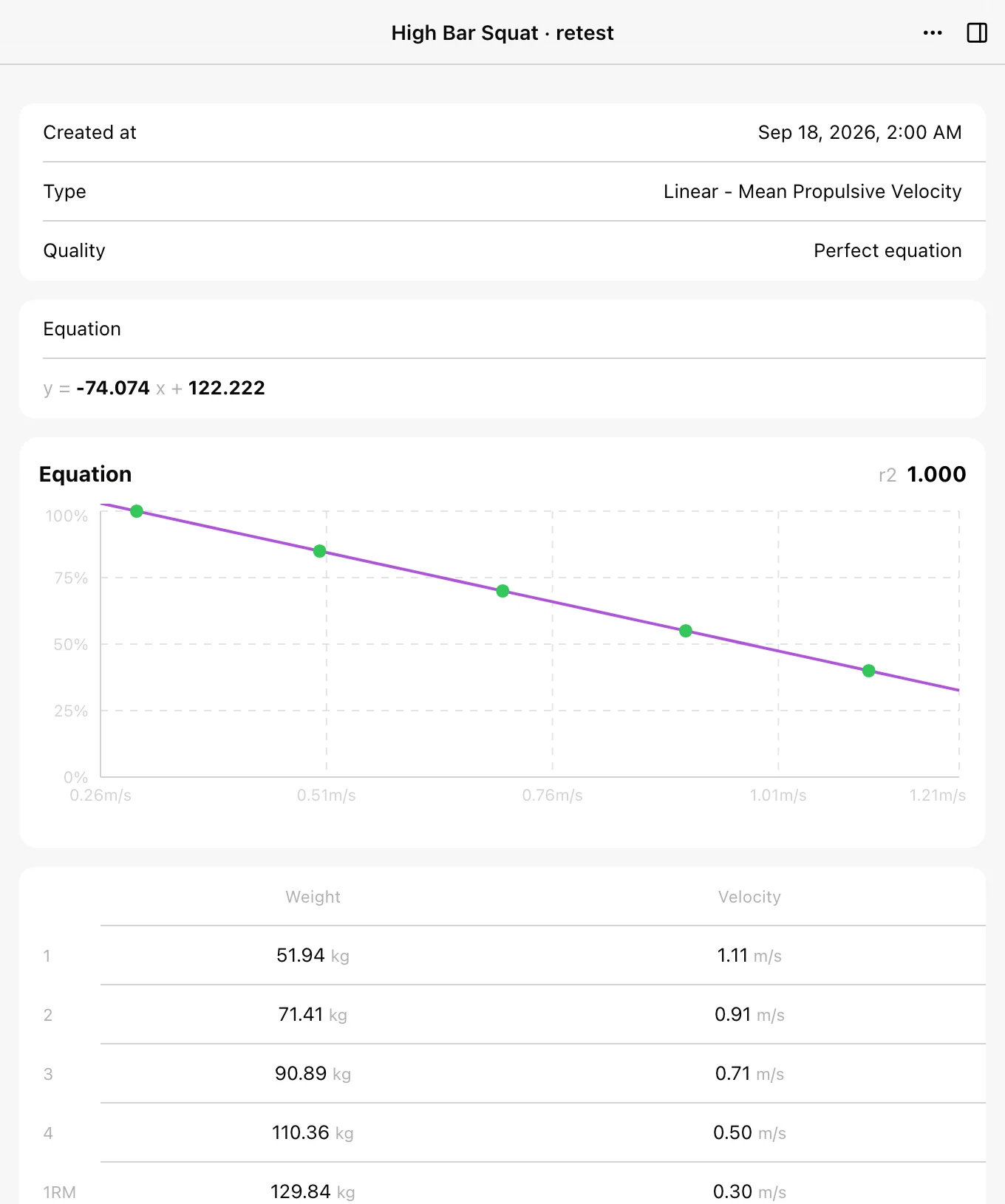
Apri un’equazione per vedere Creato il, Tipo (Lineare, Polinomiale o Propria), Qualità, la formula Equazione con il suo r2 e la tabella con le righe Peso e Velocità da 1 a 4 più la riga 1RM. Il menu ⋯ del dettaglio permette di eliminarla.
Costruisci un profilo dall’allenamento registrato
Gli allenatori possono anche costruire un’equazione dalle serie che l’atleta ha già sollevato, senza un test dedicato. In Labs → Approfondimenti → VBT, la scheda Profilo carico-velocità adatta un profilo al periodo selezionato e lo salva qui con Salva profilo, come equazione selezionata dell’atleta. Vedi Approfondimenti VBT.
Crea o seleziona un’equazione dalle impostazioni dell’esercizio
Puoi gestire le equazioni anche da un esercizio: apri l’esercizio, seleziona Impostazioni e scegli l’ambito:
- Organizzazione: si applica a tutti gli utenti di questa organizzazione.
- Atleti: si applica solo agli atleti selezionati e ha la precedenza sull’impostazione dell’organizzazione.
- Personale: si applica solo a te in questa organizzazione e ha la precedenza sull’impostazione dell’organizzazione.
Nella sezione Equazioni (“Crea equazioni rapide per stimare il tuo 1RM”), seleziona il cerchio di un’equazione esistente per renderla quella selezionata, oppure Crea nuova equazione per inserire un profilo per quell’esercizio. Vedi Impostazioni degli esercizi per i filtri ROM e 1RM nella stessa schermata.
Equazioni predefinite
Gli articoli di assistenza meno recenti descrivono 10 equazioni predefinite integrate (High Bar Squat, Front Squat, Low Bar Back Squat, Panca piana, Military Press, Hip Thrust, Trazioni alla sbarra, Rematore, Stacco da terra e Sumo Deadlift) raggiungibili da Esercizi → Impostazioni → Organizzazione → Equazioni. Nell’app attuale, questi valori basati sugli studi compaiono come velocità dell’1RM predefinita nella tabella qui sopra quando crei un’equazione, e lo stesso ambito Organizzazione nelle impostazioni dell’esercizio è il punto in cui scegli l’equazione per un esercizio.
Parti da questi valori predefiniti, poi crea un profilo tuo quando:
- Alleni varianti o carichi non standard.
- Vuoi un monitoraggio personalizzato basato sulle prestazioni dell’atleta.
- Alleni atleti con schemi di movimento particolari.
I profili individuali sono più precisi dei valori generici di gruppo, perché due atleti con lo stesso 1RM possono spostare lo stesso carico a velocità diverse.
Inserisci invece un 1RM manuale
Apri Impostazioni → Allenamento:
- Trova 1RM IMPOSTATO MANUALMENTE.
- Apri Inserisci 1RM manuale per esercizio.
- Seleziona l’atleta e l’esercizio, dove previsto.
- Inserisci il valore desiderato nell’unità kg/lb visualizzata e salva con il controllo disponibile.
- Attiva Sovrascrivi 1RM quando vuoi che il valore manuale abbia la precedenza per gli esercizi per cui ne è stato inserito uno.
La sovrascrittura non crea un 1RM manuale per ogni esercizio. Il peso corporeo nel profilo di un atleta è una misurazione diversa.
Usa l’equazione durante l’allenamento
Con un profilo attivo, l’1RM stimato compare nella schermata di allenamento VBT e da esso si possono calcolare i carichi in percentuale. Il filtro 1RM può scartare le stime che superano una velocità selezionata. Vedi Svolgi una sessione VBT.
Se durante l’allenamento non compare alcuna stima
Controlla l’atleta e l’esercizio attivi, l’equazione selezionata, la sua metrica, il carico effettivo, la sovrascrittura manuale, il filtro 1RM dell’esercizio e l’accesso alla funzione di visualizzazione. Segui Velocità o 1RM inattesi in quest’ordine.
Mantieni aggiornato il profilo
Crea un nuovo profilo con la data quando le condizioni di test o le prestazioni dell’atleta cambiano in modo significativo, per esempio ogni 4–8 settimane man mano che gli atleti si adattano, poi seleziona quello che vuoi rendere attivo. Evita di stimare l’1RM da carichi molto diversi da quelli usati per costruire il profilo. Le equazioni non hanno la stessa procedura di rinomina e duplicazione dei modelli di programma; usa i controlli disponibili per crearle, selezionarle ed eliminarle.
Trova e consulta la Cronologia degli allenamenti
Usa correttamente gli intervalli di date, la ricerca per nome, il filtro per esercizio, il recupero degli allenamenti attivi e i dettagli delle sessioni completate.
Crea e usa le Leaderboards
Scegli un esercizio, una metrica, gli atleti e una vista temporale per confronti significativi, dal vivo o sullo storico.